Contrat de travail Conception de site Web


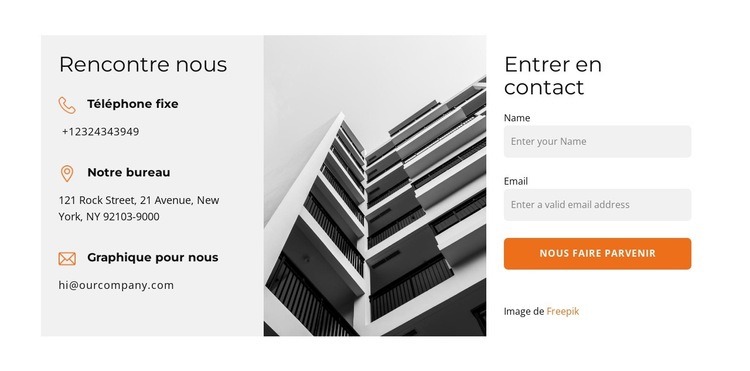
Architecture en niveaux de gris sublimée par des touches de contact orange
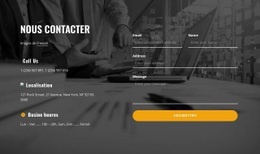
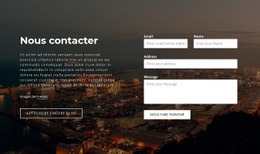
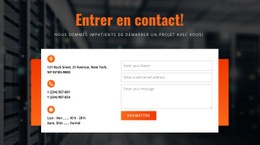
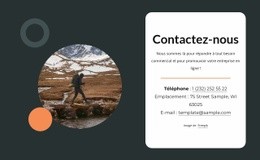
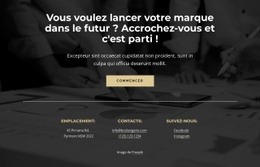
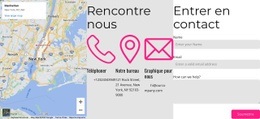
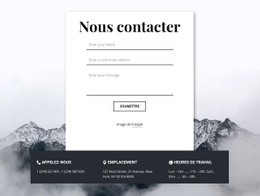
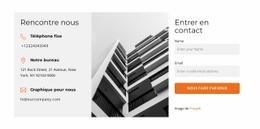
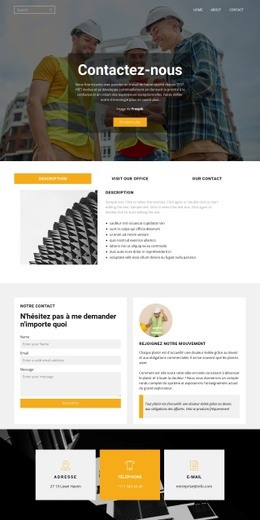
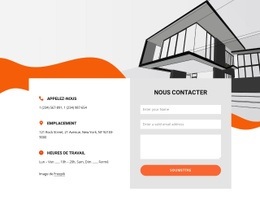
L'identité visuelle du bloc repose sur la répétition et le contraste plutôt que sur la surcharge décorative. Un panneau gris clair accueille les coordonnées sous « Venez nous rencontrer », le centre accueille une photographie architecturale en niveaux de gris, et le formulaire de droite repose sur fond blanc. Ces surfaces délimitent clairement les trois colonnes tout en préservant la sobriété de la section. Les grands titres minimalistes imposent une solide hiérarchie typographique, de sorte que « Venez nous rencontrer » et « Contactez-nous » sont perçus comme des points d'ancrage liés et non comme de simples étiquettes disparates.
L'orange intervient à deux endroits clés : les icônes de contact sur la gauche et le bouton d'envoi arrondi sur la droite. Cette répétition crée une passerelle visuelle par-dessus l'image en niveaux de gris et relie la zone d'information à la zone de contact. L'image d'architecture instaure une ambiance adaptée au sujet, tandis que les surfaces neutres permettent aux accents orange de rester parfaitement maîtrisés et lisibles.
Au sein d'un site Web plus complet, ces choix peuvent être déclinés dans d'autres sections de contact, de réalisations ou de services, sans que ce bloc ne conditionne à lui seul toute l'identité du site. Une typographie similaire, des surfaces neutres, des touches d'appel à l'action orange et un traitement d'image cohérent aideront les sections voisines à s'harmoniser. Les Nicepage Theme Settings permettent de coordonner les polices et couleurs globales, tandis que ce bloc montre concrètement comment ces éléments s'articulent dans une zone de contenu définie. Il apporte ainsi un point de repère visuel : une imagerie architecturale posée, équilibrée par des éléments fonctionnels chaleureux.
Personnalisez avec Nicepage
Lorsque vous utilisez Créateur de conception de site Web, vous pourrez ajuster les couleurs, les polices, l'en-tête et le texte, la mise en page, les colonnes et autres éléments de conception, ainsi que le contenu et les images.
Modifier le modèle hors ligne
2. Créez une nouvelle page ou sélectionnez une page existante
3. Cliquez sur Ajouter un nouveau bloc, recherchez l'identifiant 3910275 et cliquez sur Entrée
Modifier le modèle en ligne
Créez des sites Web géniaux


Nicepage Builder gratuit
Mots clés
Créer un design cohérent pour l'ensemble du site web
Définir un style visuel global
Utilisez les Paramètres du thème pour définir l'identité visuelle du site web, de ses pages à ses sections. Définissez les couleurs, les polices et la typographie globales afin que le site adopte la même orientation graphique, au lieu de styliser chaque page indépendamment.
Coordonner les couleurs et la typographie
Choisissez une palette de couleurs et une combinaison de polices adaptées au caractère du site web, puis peaufinez les titres (H1 à H6), le texte courant, les liens, les boutons, les citations, les listes et les autres styles typographiques. L'utilisation cohérente de ces paramètres contribue à créer une hiérarchie visuelle claire et permet de reconnaître facilement les éléments graphiques récurrents sur l'ensemble du site.
Ajouter du mouvement et de l'interactivité
Utilisez les Effets d'animation pour rendre le design du site web plus dynamique et interactif. Les éléments et conteneurs peuvent utiliser des effets tels que « Exécuter à l'affichage », « Animation au survol » et « Synchroniser l'animation avec le défilement » pour afficher du contenu lorsque les visiteurs naviguent sur le site ou en réponse à leurs interactions. Les préréglages d'animation offrent des effets prêts à l'emploi, adaptables au style visuel du site web.
Cohérence visuelle du site web
Appliquez la même orientation graphique aux éléments partagés du site web, tels que l'en-tête, le menu et le pied de page. Le panneau de configuration du thème regroupe les commandes de style communes à l'ensemble du site, facilitant ainsi le maintien d'une apparence harmonieuse, même lorsque le site web s'étend sur plusieurs pages.
Ce processus fait de ce modèle un point de départ idéal pour créer un site web doté d'une identité visuelle cohérente, de couleurs et d'une typographie coordonnées, de règles de conception partagées et d'effets interactifs sur l'ensemble de ses pages.

Ensemble de conception (18)
-

-
EN
-
EN
-
EN
-
EN
-
EN
-
EN
-
EN
-
EN
-
EN
-
EN
-
EN
-
EN
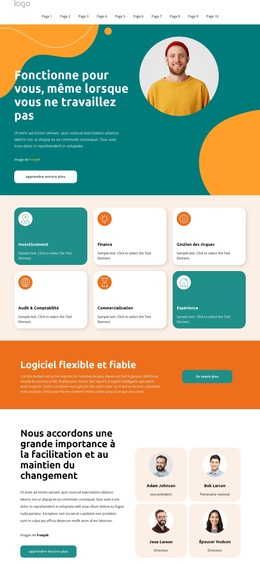
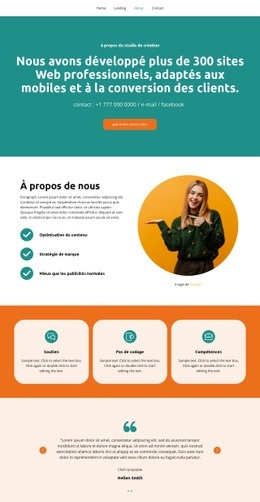
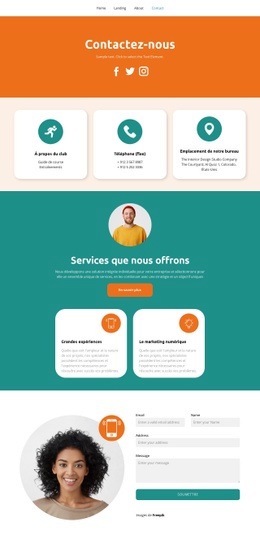





Plus de Architecture & Bâtiment blocs
-
EN
-
EN
-
-
EN
-
EN
-
EN
-
-
EN
-
-
-
EN
-
EN
-
EN
-
EN
-
EN
-
EN
-
-
-
-







Plus de Contacts blocs
-
-
-
EN
-
-
EN
-
-
EN
-
-
-
-
-
EN
-
EN
-
EN
-
EN
-
EN
-
EN
-
EN
-
EN
-
EN