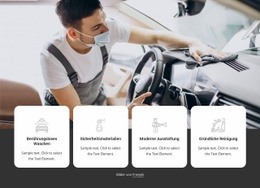
Kostenloser Bonus Website design


Dunkle Fotografie und helle Panels schaffen ein visuelles Leitmotiv
Der visuelle Charakter des Abschnitts entsteht durch das Zusammenspiel aus einem dunklen fotografischen Hintergrund und einer hellen Inhaltsfläche. Das Schreibtisch-Kaffee-Motiv verleiht Tiefe und Atmosphäre, während das halbtransparente Panel der Newsletter-Botschaft einen ruhigeren, besser lesbaren Rahmen bietet. Eine kräftige dunkle Typografie verstärkt den Kontrast, und das kompakte Formular führt diese visuelle Ordnung fort, indem es E-Mail-Eingabe und „Absenden“-Schaltfläche direkt unter dem Begleittext bündelt.
Als Teil eines umfassenderen Webdesigns können diese Gestaltungsentscheidungen als visuelles Motiv für weitere Inhaltsabschnitte dienen. Ähnliche Kontraste, Panel-Effekte oder Typografierollen lassen sich an anderer Stelle aufgreifen, ohne dass dieser einzelne Block für sich beansprucht, die gesamte Website-Identität zu bestimmen. Der Block eignet sich besonders dann, wenn Bildwelten präsent bleiben sollen, während wichtiges Textmaterial und die Anmeldung lesbar im Vordergrund stehen. Auch der Hinweis zur Datenverarbeitung zeigt, wie funktionale Transparenz in dasselbe visuelle System integriert werden kann, statt als Fremdkörper angehängt zu wirken.
Die Design-Einstellungen von Nicepage erleichtern die Abstimmung von Farben, Schriften und Typografie im gesamten Projekt. Diese Funktion bildet eine Brücke vom Zusammenspiel aus dunklem Bild und hellem Panel zu weiteren Abschnitten – ohne die vorhandenen Inhalte des Blocks zu verändern. Der eigentliche gestalterische Mehrwert liegt hier in dem präzisen Kontrast und der klaren Hierarchie, die dieser Newsletter-Bereich in die Website-Sprache einbringt.
Mit Nicepage anpassen
Wenn Sie Website Design Builder verwenden, können Sie Farben, Schriftarten, Kopf- und Fußzeilen, Layout, Spalten und andere Designelemente sowie Inhalte und Bilder anpassen.
Vorlage offline bearbeiten
2. Erstellen Sie eine neue Seite oder wählen Sie eine vorhandene aus
3. Klicken Sie auf Neuen Block hinzufügen, suchen Sie nach der ID 3878808 und klicken Sie auf die Eingabetaste
Vorlage online bearbeiten
Erstellen Sie fantastische Websites


Kostenloser Nicepage Builder
Schlüsselwörter
Einheitliches Design für die gesamte Website
Visuellen Stil für die gesamte Website definieren
Legen Sie mit den Theme-Einstellungen die visuelle Grundlage Ihrer Website für alle Seiten und Bereiche fest. Definieren Sie globale Farben, Schriftarten und Typografie, damit die gesamte Website ein einheitliches Design verfolgt, anstatt jede Seite einzeln zu gestalten.
Farben und Typografie abstimmen
Wählen Sie ein Farbschema und eine Schriftart, die zum Charakter Ihrer Website passen, und optimieren Sie anschließend Überschriften (H1–H6), Fließtext, Links, Schaltflächen, Zitate, Listen und andere Typografiestile. Die konsequente Verwendung dieser Einstellungen trägt zu einer klaren visuellen Hierarchie bei und sorgt dafür, dass wiederkehrende Designelemente auf der gesamten Website wiedererkennbar sind.
Bewegung und Interaktion hinzufügen
Verwenden Sie Animationseffekte, um Ihre Website dynamischer und interaktiver zu gestalten. Elemente und Container können Effekte wie „Beim Anzeigen ausführen“, „Animation beim Überfahren mit der Maus“ und „Animation beim Scrollen synchronisieren“ nutzen, um Inhalte einzublenden, während Besucher durch die Website navigieren oder auf Nutzerinteraktionen reagieren. Animationsvoreinstellungen bieten vorgefertigte Effekte, die an den visuellen Stil der Website angepasst werden können.
Visuelle Konsistenz der Website gewährleisten
Wenden Sie dieselbe Designrichtung auf gemeinsam genutzte Website-Elemente wie Header, Menü und Footer an. Das Theme-Einstellungsfeld bündelt die gängigen, seitenweiten Styling-Steuerelemente und erleichtert so die Beibehaltung eines einheitlichen Erscheinungsbilds, auch wenn die Website auf mehrere Seiten erweitert wird.
Dieser Workflow macht die Vorlage zu einem idealen Ausgangspunkt für die Erstellung einer Website mit konsistenter visueller Identität, abgestimmten Farben und Typografie, einheitlichen Designregeln und interaktiven Effekten auf allen Seiten.

Design-Set (16)
-
EN

-
EN
-
EN
-
-
-
EN
-
EN
-
EN
-
EN
-
EN
-
EN
-







Mehr von Wirtschaftsrecht Blöcken
-
-
EN
-
EN
-
-
-
-
EN
-
EN
-
EN
-
EN
-
-
EN
-
-
-
-
EN
-
EN
-
-
EN
-





Mehr von Text auf Bild Blöcken
-
-
EN
-
-
EN
-
-
EN
-
EN
-
-
EN
-
EN
-
EN
-
EN
-
EN
-
EN
-
-
-
EN
-
EN
-
EN
-