Leben im Büro Website design


Orangene Aktionsfarbe verankert die bildgeführte visuelle Sprache
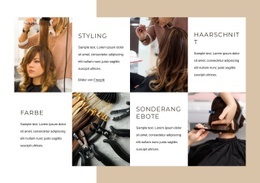
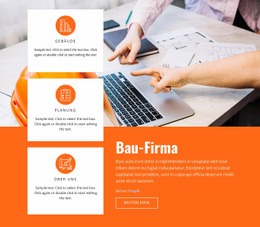
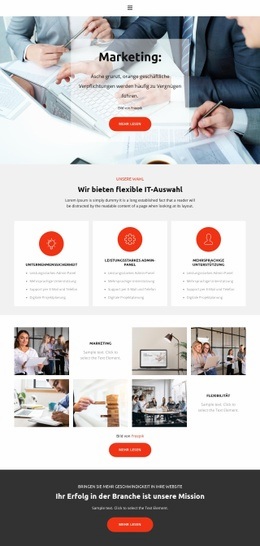
Die visuelle Sprache des Blocks entsteht durch das Zusammenspiel aus zurückhaltender Basis und konzentrierten Akzenten. Ein weißer Hintergrund und großzügige Außenabstände halten die Sechs-Zellen-Collage offen, während vier Fotofelder den Großteil der visuellen Textur liefern. Die obere mittlere Zelle führt die markante dunkle Überschrift „Wir steigern den Geschäftserfolg“ ein und kombiniert die ausdrucksstarke Typografie mit einer Bildquelle, anstatt den Titel in einem isolierten Streifen über die volle Breite zu platzieren.
Das hellgraue Feld unten rechts verändert den visuellen Rhythmus von der Fotografie hin zu gut lesbarem Begleittext. Sein satt oranger Button „Mehr erfahren“ setzt den deutlichsten Farbakzent und dient als wiederkehrendes Signal für handlungsorientierte Elemente im weiteren Website-Design. Das bedeutet nicht, dass dieser einzelne Block eine vollständige Website-Identität festlegt; vielmehr bieten seine Farbpalette, sein Kontrast, die Bildsprache und die abwechselnde Zellstruktur konkrete Gestaltungsansätze, die in benachbarten Abschnitten aufgegriffen oder ausbalanciert werden können.
Das Raster aus zwei Reihen und drei Spalten trägt ebenfalls zum visuellen Charakter bei. Bilder, Text und Überschriftenfelder wechseln sich in der Collage ab und schaffen einen stimmigen redaktionellen Rhythmus, während der Abschnitt kompakt bleibt. Verwandte Blöcke können die dunkle Überschriftengestaltung, die hellgraue Informationsfläche, die orange Aktionsfarbe oder die großzügigen Weißräume übernehmen, ohne die exakte Bildanordnung zu kopieren. Das Ergebnis ist ein Abschnitt, der sich durch wiedererkennbare Gestaltungsmerkmale statt generischer Design-Behauptungen in ein einheitliches visuelles System einfügt.
Mit Nicepage anpassen
Wenn Sie Website Design Builder verwenden, können Sie Farben, Schriftarten, Kopf- und Fußzeilen, Layout, Spalten und andere Designelemente sowie Inhalte und Bilder anpassen.
Vorlage offline bearbeiten
2. Erstellen Sie eine neue Seite oder wählen Sie eine vorhandene aus
3. Klicken Sie auf Neuen Block hinzufügen, suchen Sie nach der ID 3158616 und klicken Sie auf die Eingabetaste
Vorlage online bearbeiten
Erstellen Sie fantastische Websites


Kostenloser Nicepage Builder
Schlüsselwörter
Einheitliches Design für die gesamte Website
Visuellen Stil für die gesamte Website definieren
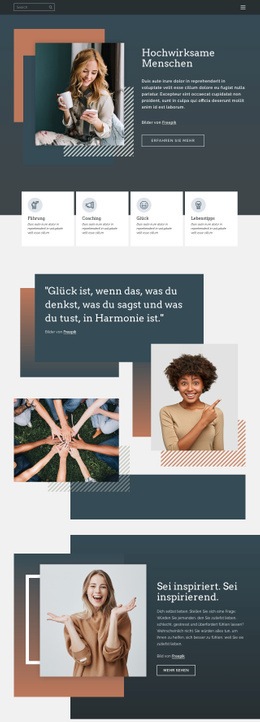
Legen Sie mit den Theme-Einstellungen die visuelle Grundlage Ihrer Website für alle Seiten und Bereiche fest. Definieren Sie globale Farben, Schriftarten und Typografie, damit die gesamte Website ein einheitliches Design verfolgt, anstatt jede Seite einzeln zu gestalten.
Farben und Typografie abstimmen
Wählen Sie ein Farbschema und eine Schriftart, die zum Charakter Ihrer Website passen, und optimieren Sie anschließend Überschriften (H1–H6), Fließtext, Links, Schaltflächen, Zitate, Listen und andere Typografiestile. Die konsequente Verwendung dieser Einstellungen trägt zu einer klaren visuellen Hierarchie bei und sorgt dafür, dass wiederkehrende Designelemente auf der gesamten Website wiedererkennbar sind.
Bewegung und Interaktion hinzufügen
Verwenden Sie Animationseffekte, um Ihre Website dynamischer und interaktiver zu gestalten. Elemente und Container können Effekte wie „Beim Anzeigen ausführen“, „Animation beim Überfahren mit der Maus“ und „Animation beim Scrollen synchronisieren“ nutzen, um Inhalte einzublenden, während Besucher durch die Website navigieren oder auf Nutzerinteraktionen reagieren. Animationsvoreinstellungen bieten vorgefertigte Effekte, die an den visuellen Stil der Website angepasst werden können.
Visuelle Konsistenz der Website gewährleisten
Wenden Sie dieselbe Designrichtung auf gemeinsam genutzte Website-Elemente wie Header, Menü und Footer an. Das Theme-Einstellungsfeld bündelt die gängigen, seitenweiten Styling-Steuerelemente und erleichtert so die Beibehaltung eines einheitlichen Erscheinungsbilds, auch wenn die Website auf mehrere Seiten erweitert wird.
Dieser Workflow macht die Vorlage zu einem idealen Ausgangspunkt für die Erstellung einer Website mit konsistenter visueller Identität, abgestimmten Farben und Typografie, einheitlichen Designregeln und interaktiven Effekten auf allen Seiten.

Design-Set (18)
-
EN

-
EN
-
EN
-
EN
-
EN
-
EN
-
EN
-
-
EN
-
EN
-
EN
-
EN
-
EN








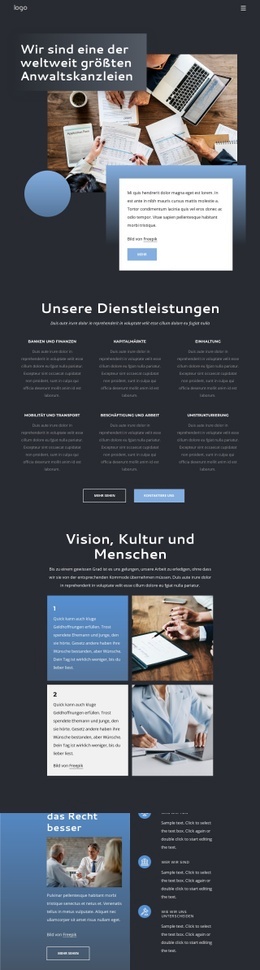
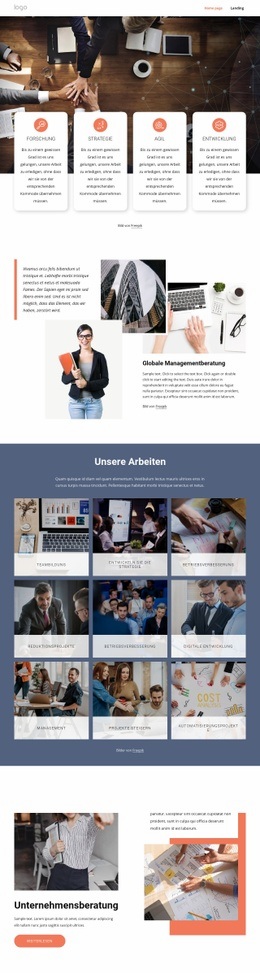
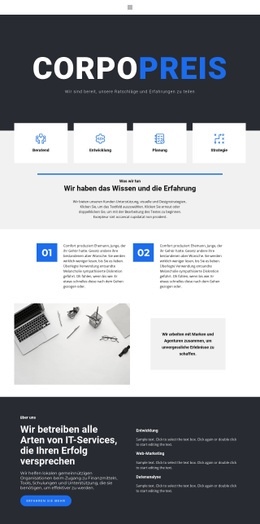
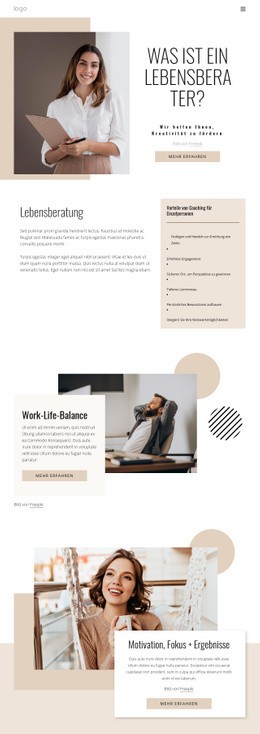
Mehr von Wirtschaftsrecht Blöcken
-

-
EN
-
-
EN
-
EN
-
EN
-
EN
-
EN
-
-
EN
-
-
EN
-
-
-
EN
-
-
EN
-
-
-
EN





Mehr von Netz Blöcken
-

-
EN
-
EN
-
EN
-
EN
-
EN
-
-
-
EN
-
EN
-
EN
-
EN
-
EN
-
-
EN
-
EN
-
-
-
EN
-