Reise-App Website design


Vorlage offline bearbeiten
2. Erstellen Sie eine neue Seite und suchen Sie nach der ID 23269
Vorlage online bearbeiten
Erstellen Sie fantastische Websites


Kostenloser Nicepage Builder
Schlüsselwörter
Serifen-Statements und Orange-Violett-Kontraste prägen die Identität
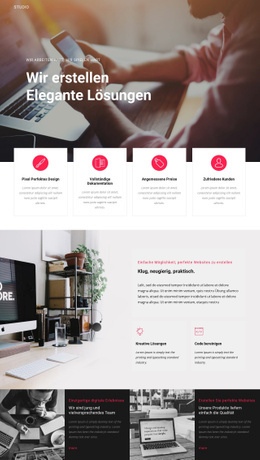
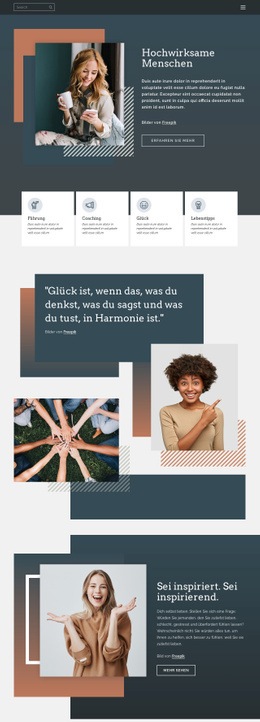
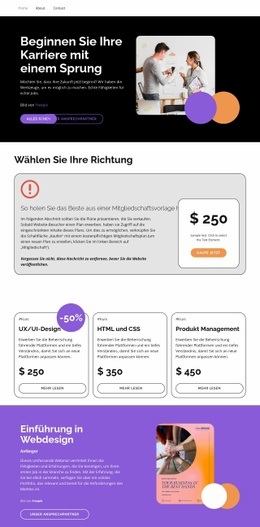
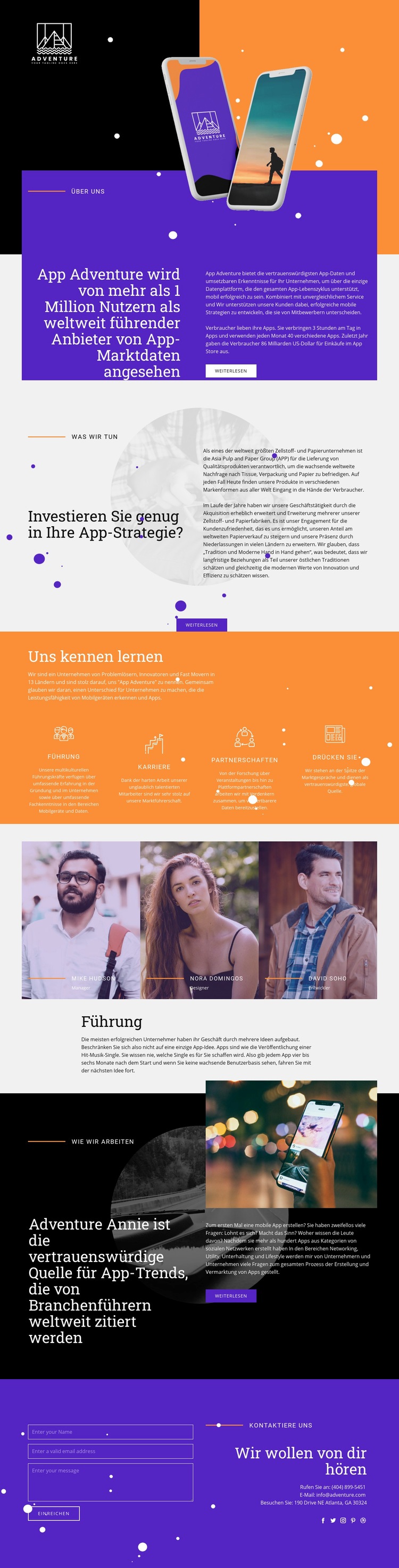
Die visuelle Identität der Vorlage beginnt mit einer kontrastreichen Farbpalette statt mit einer herkömmlichen, neutralen Business-Gestaltung. Orangefarbene und schwarze Flächen rahmen die einleitenden Smartphone-Motive ein, während Violett, Weiß und Hellgrau in den übrigen Abschnitten für unterstützenden Kontrast sorgen. Dieselbe Farblogik wiederholt sich im orangefarbenen Bereich „Lernen Sie uns kennen“ und im dunklen Block „Unsere Arbeitsweise“, wodurch prägnante Schwerpunktzonen entstehen, während die Unternehmensgeschichte von der Vorstellung zum Prozess übergeht.
Die Typografie verleiht diesen Farbwechseln eine redaktionelle Note. Große Überschriften im Serif-Stil tragen die prägnantesten Aussagen, darunter die Positionierung unter „Über uns“, die Frage zur App-Strategie in „Was wir tun“ und die These zu App-Trends in „Unsere Arbeitsweise“. Kompakter serifenloser Text übernimmt Beschreibungen, Labels, Kontaktinformationen sowie Handlungsaufforderungen und schafft eine klare Trennung zwischen tonangebender Überschrift und erläuterndem Text. Verstärkt wird dieses Zusammenspiel durch großzügige Abstände und asymmetrisch geteilte Layouts anstelle dichter, gleichförmiger Zeilen.
Die Bildsprache bildet eine zweite Identitätsebene. Smartphone-Mockups halten das Thema App-Daten stets präsent, kreisförmige Overlays lockern die Geometrie der geteilten Abschnitte auf, und drei Porträtkacheln verleihen dem Bereich „Führungsteam“ einen authentischen Bezug zu realen Rollen im Unternehmen, ganz ohne überflüssige Dekoration. Die orangefarbenen Inhaltsspalten und der abschließende Kontaktblock übertragen dieses Gestaltungsprinzip auf praktische Inhaltsbereiche. Mit den Nicepage Theme-Einstellungen lassen sich diese Farben und Schriftarten an ein umfassenderes Erscheinungsbild anpassen; die unverwechselbare Identität der Vorlage entsteht jedoch aus dem Zusammenspiel von Kontrasten, redaktioneller Typografie, Smartphone-Bildern und wiederkehrenden geometrischen Akzenten.
Mit Nicepage anpassen
Wenn Sie Website Design Builder verwenden, können Sie Farben, Schriftarten, Kopf- und Fußzeilen, Layout, Spalten und andere Designelemente sowie Inhalte und Bilder anpassen.
Einheitliches Design für die gesamte Website
Visuellen Stil für die gesamte Website definieren
Legen Sie mit den Theme-Einstellungen die visuelle Grundlage Ihrer Website für alle Seiten und Bereiche fest. Definieren Sie globale Farben, Schriftarten und Typografie, damit die gesamte Website ein einheitliches Design verfolgt, anstatt jede Seite einzeln zu gestalten.
Farben und Typografie abstimmen
Wählen Sie ein Farbschema und eine Schriftart, die zum Charakter Ihrer Website passen, und optimieren Sie anschließend Überschriften (H1–H6), Fließtext, Links, Schaltflächen, Zitate, Listen und andere Typografiestile. Die konsequente Verwendung dieser Einstellungen trägt zu einer klaren visuellen Hierarchie bei und sorgt dafür, dass wiederkehrende Designelemente auf der gesamten Website wiedererkennbar sind.
Bewegung und Interaktion hinzufügen
Verwenden Sie Animationseffekte, um Ihre Website dynamischer und interaktiver zu gestalten. Elemente und Container können Effekte wie „Beim Anzeigen ausführen“, „Animation beim Überfahren mit der Maus“ und „Animation beim Scrollen synchronisieren“ nutzen, um Inhalte einzublenden, während Besucher durch die Website navigieren oder auf Nutzerinteraktionen reagieren. Animationsvoreinstellungen bieten vorgefertigte Effekte, die an den visuellen Stil der Website angepasst werden können.
Visuelle Konsistenz der Website gewährleisten
Wenden Sie dieselbe Designrichtung auf gemeinsam genutzte Website-Elemente wie Header, Menü und Footer an. Das Theme-Einstellungsfeld bündelt die gängigen, seitenweiten Styling-Steuerelemente und erleichtert so die Beibehaltung eines einheitlichen Erscheinungsbilds, auch wenn die Website auf mehrere Seiten erweitert wird.
Dieser Workflow macht die Vorlage zu einem idealen Ausgangspunkt für die Erstellung einer Website mit konsistenter visueller Identität, abgestimmten Farben und Typografie, einheitlichen Designregeln und interaktiven Effekten auf allen Seiten.