Reis-app Website ontwerp


Bewerk sjabloon offline
2. Maak een nieuwe pagina en zoek naar id 23269
Sjabloon online bewerken
Maak geweldige websites


Gratis Nicepage Builder
Sleutelwoorden
Serif-statements en oranje-paars contrast bepalen de identiteit
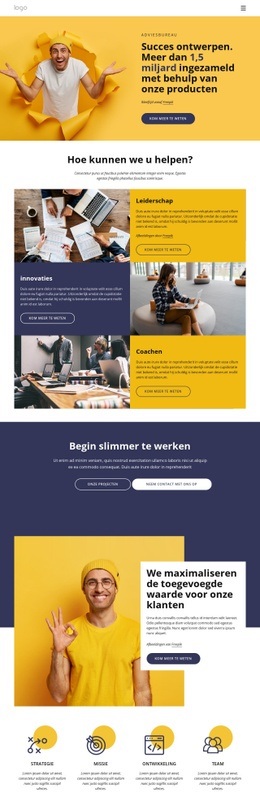
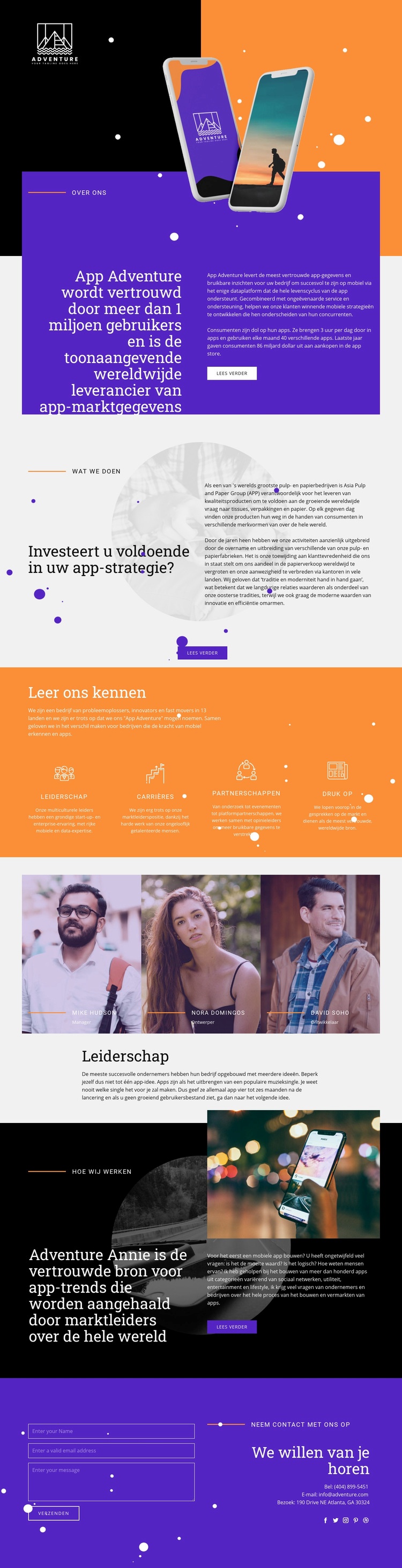
De visuele identiteit van het sjabloon begint met een contrastrijk palet in plaats van een traditionele, neutrale zakelijke benadering. Oranje en zwarte vlakken omlijsten de openingsbeelden van telefoons, terwijl paars, wit en lichtgrijs ondersteunend contrast bieden in de overige secties. Dezelfde kleurlogica keert terug in het oranje gedeelte „Leer ons kennen” en het donkere blok „Hoe we werken”, waardoor herkenbare accentzones ontstaan naarmate het bedrijfsverhaal overgaat van introductie naar proces.
Typografie geeft die kleurverschuivingen een redactionele stem. Grote koppen in serifstijl dragen de krachtigste statements, waaronder de positionering in „Over ons”, de vraag over app-strategie in „Wat we doen” en de stelling over app-trends in „Hoe we werken”. Compacte schreefloze tekst verzorgt beschrijvingen, labels, contactgegevens en interacties, wat zorgt voor een duidelijk onderscheid tussen gezaghebbende koppen en ondersteunende uitleg. Deze combinatie wordt versterkt door royale tussenruimte en asymmetrische split-layouts in plaats van compacte, uniforme rijen.
Beeldmateriaal zorgt voor een tweede identiteitslaag. Smartphone-mock-ups houden het app-datathema zichtbaar, ronde overlays verzachten de geometrie van de split-secties en drie portretpanelen verbinden de leiderschapssectie met reële organisatierollen zonder overbodige decoratie. De oranje uitlichtingskolommen en het afsluitende contactblok trekken hetzelfde systeem door naar praktische inhoudsgedeelten. Met de Nicepage Thema-instellingen kunnen deze kleuren en typografie worden aangepast aan een bredere visuele stijl, maar de identiteit van het sjabloon vloeit voort uit de wisselwerking tussen contrast, redactionele typografie, smartphonebeelden en herhalende geometrische accenten.
Personaliseer met Nicepage
Wanneer u Website Design Builder gebruikt, kunt u kleuren, lettertypen, koptekst en tekst, lay-out, kolommen en andere ontwerpelementen, evenals inhoud en afbeeldingen aanpassen.
Creëer een consistent ontwerp voor de hele website
Definieer een visuele stijl voor de hele website
Gebruik Thema-instellingen om de visuele basis van de website voor alle pagina's en secties vast te stellen. Stel algemene kleuren, lettertypen en typografie in, zodat de website dezelfde ontwerpstijl volgt in plaats van elke pagina afzonderlijk te stylen.
Coördineer kleuren en typografie
Kies een kleurenschema en lettertypecombinatie die passen bij het karakter van de website en verfijn vervolgens de kopteksten H1-H6, gewone tekst, links, knoppen, citaten, lijsten en andere typografische stijlen. Consistent gebruik van deze instellingen helpt bij het creëren van een duidelijke visuele hiërarchie en zorgt ervoor dat terugkerende ontwerpelementen herkenbaar blijven op de hele website.
Voeg beweging en interactie toe
Gebruik Animatie-effecten om het websiteontwerp dynamischer en interactiever te maken. Elementen en containers kunnen effecten zoals 'Uitvoeren bij weergave', 'Animatie bij hover' en 'Animatie synchroniseren met scrollen' gebruiken om content te tonen terwijl bezoekers door de site navigeren of om te reageren op gebruikersinteractie. Animatievoorinstellingen bieden kant-en-klare effecten die kunnen worden aangepast aan de visuele stijl van de website.
Zorg voor een consistente visuele weergave van de website
Pas dezelfde ontwerpstijl toe op gedeelde website-elementen zoals de header, het menu en de footer. Het Thema-instellingenpaneel brengt algemene stijlopties voor de hele site samen, waardoor het gemakkelijker is om een gecoördineerde look te behouden naarmate de website zich over meerdere pagina's uitbreidt.
Deze workflow maakt de template een handig startpunt voor het creëren van een website met een consistente visuele identiteit, gecoördineerde kleuren en typografie, gedeelde ontwerpregels en interactieve effecten op alle pagina's.