Lassen Sie uns schlüsselfertig bauen Website design



Vorlage offline bearbeiten
2. Erstellen Sie eine neue Seite und suchen Sie nach der ID 1388390
Vorlage online bearbeiten
Erstellen Sie fantastische Websites


Kostenloser Nicepage Builder
Schlüsselwörter
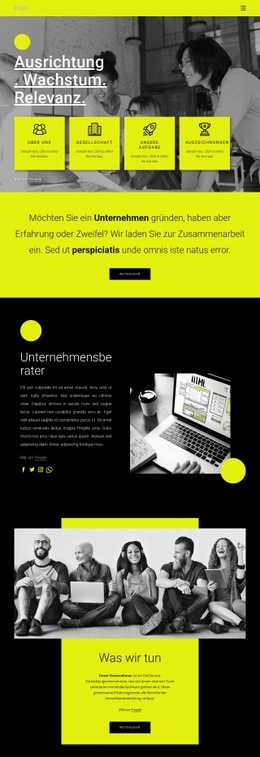
Gelbe Akzente und Architekturbilder prägen die Designsprache
Baustellenfotografie sorgt auf der gesamten Seite für die stärkste visuelle Verknüpfung. Sie erscheint im einleitenden Hero-Bereich, hinter dem Service-Kartenbereich, neben den Inhalten zur Mitarbeitergewinnung sowie durchgehend in der achtteiligen Architekturgalerie. Die einheitliche Bildbehandlung verbindet ansonsten unterschiedliche Abschnitte, während weißer Text über dem Hero-Bereich und dunklen Hintergrundflächen den Kontrast rund um die Fotografien wahrt. Dadurch wird die gestalterische Linie über jeden einzelnen Inhaltsblock hinaus wiedererkennbar.
Gelb fungiert als Hauptakzent und nicht als vollflächiger Seitenhintergrund. Es hebt die zentrale Aktion im Hero-Bereich hervor, bildet das Kennzahlenband, setzt Akzente bei Feature-Icons und kehrt im späteren Call-to-Action-Streifen wieder. Weiße und hellgraue Flächen schaffen visuellen Freiraum rund um Unternehmensvorstellung, Inhaltskarten, Akkordeon, Recruiting-Inhalte und Kontaktformular. Anthrazitfarbene Töne und dunkle Bild-Overlays verleihen der Service-Präsentation Gewicht und erzeugen einen kontrollierten Kontrast zwischen offenen Informationsabschnitten und eher industriell geprägten Bildfeldern.
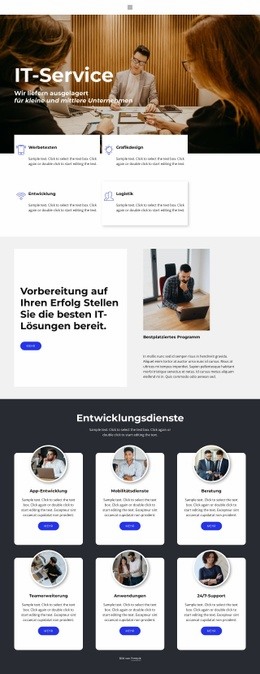
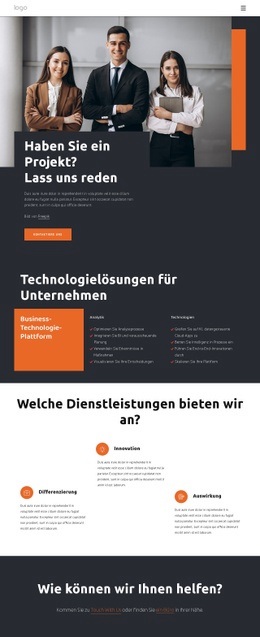
Die Typografie verstärkt diese Identität durch fette, kompakte Überschriften in Kombination mit kleinerem serifenlosem Fließtext. Wiederkehrende rechteckige Buttons, kartenbasierte Layouts und gleichmäßig angeordnete Kennzahlen-Elemente geben der Seite ein einheitliches visuelles Regelwerk. Selbst der Kontaktbereich folgt diesem Ansatz, indem er Kontaktdaten vom Anmeldebereich trennt, ohne einen konkurrierenden Stil einzuführen. Als Website-Design zeichnet sich das Template daher durch das Zusammenspiel von Baumotiven, gelben Akzenten, dunklen Kontrasten und disziplinierten, kartenbasierten Inhalten aus.
Mit Nicepage anpassen
Wenn Sie Website Design Builder verwenden, können Sie Farben, Schriftarten, Kopf- und Fußzeilen, Layout, Spalten und andere Designelemente sowie Inhalte und Bilder anpassen.
Einheitliches Design für die gesamte Website
Visuellen Stil für die gesamte Website definieren
Legen Sie mit den Theme-Einstellungen die visuelle Grundlage Ihrer Website für alle Seiten und Bereiche fest. Definieren Sie globale Farben, Schriftarten und Typografie, damit die gesamte Website ein einheitliches Design verfolgt, anstatt jede Seite einzeln zu gestalten.
Farben und Typografie abstimmen
Wählen Sie ein Farbschema und eine Schriftart, die zum Charakter Ihrer Website passen, und optimieren Sie anschließend Überschriften (H1–H6), Fließtext, Links, Schaltflächen, Zitate, Listen und andere Typografiestile. Die konsequente Verwendung dieser Einstellungen trägt zu einer klaren visuellen Hierarchie bei und sorgt dafür, dass wiederkehrende Designelemente auf der gesamten Website wiedererkennbar sind.
Bewegung und Interaktion hinzufügen
Verwenden Sie Animationseffekte, um Ihre Website dynamischer und interaktiver zu gestalten. Elemente und Container können Effekte wie „Beim Anzeigen ausführen“, „Animation beim Überfahren mit der Maus“ und „Animation beim Scrollen synchronisieren“ nutzen, um Inhalte einzublenden, während Besucher durch die Website navigieren oder auf Nutzerinteraktionen reagieren. Animationsvoreinstellungen bieten vorgefertigte Effekte, die an den visuellen Stil der Website angepasst werden können.
Visuelle Konsistenz der Website gewährleisten
Wenden Sie dieselbe Designrichtung auf gemeinsam genutzte Website-Elemente wie Header, Menü und Footer an. Das Theme-Einstellungsfeld bündelt die gängigen, seitenweiten Styling-Steuerelemente und erleichtert so die Beibehaltung eines einheitlichen Erscheinungsbilds, auch wenn die Website auf mehrere Seiten erweitert wird.
Dieser Workflow macht die Vorlage zu einem idealen Ausgangspunkt für die Erstellung einer Website mit konsistenter visueller Identität, abgestimmten Farben und Typografie, einheitlichen Designregeln und interaktiven Effekten auf allen Seiten.