Modetrends Website design


Vorlage offline bearbeiten
2. Erstellen Sie eine neue Seite und suchen Sie nach der ID 12905
Vorlage online bearbeiten
Erstellen Sie fantastische Websites


Kostenloser Nicepage Builder
Schlüsselwörter
Korallakzente und Serif-Überschriften schaffen eine moderedaktionelle Sprache
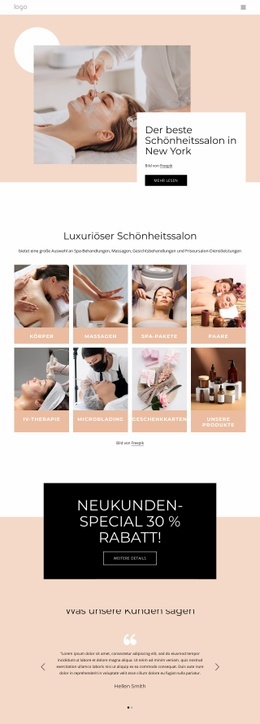
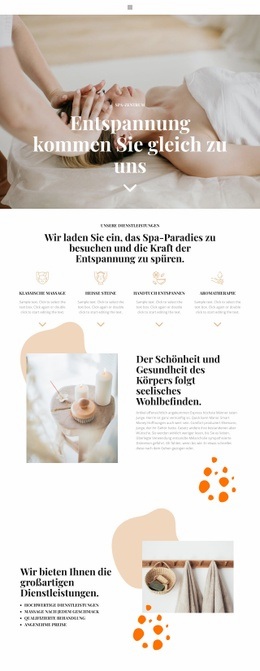
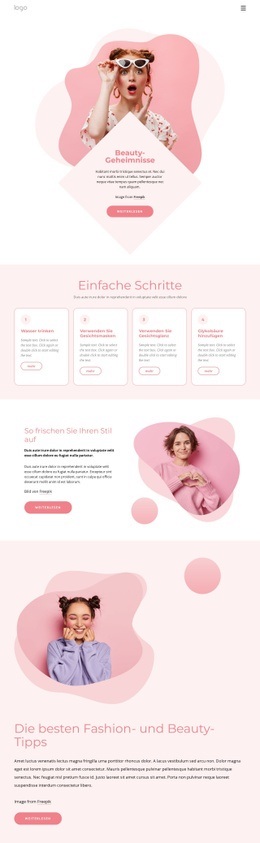
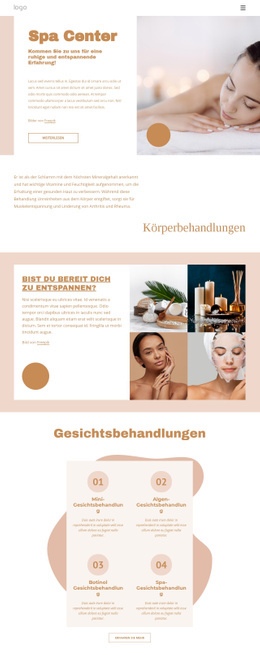
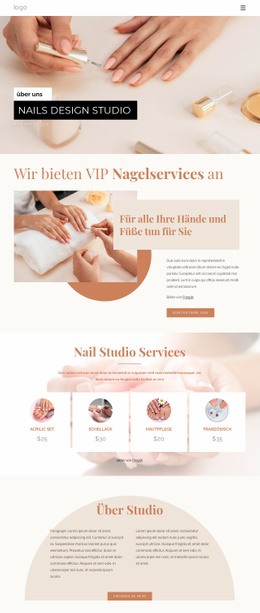
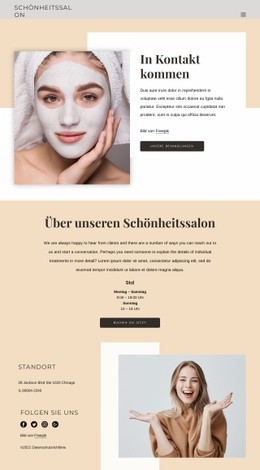
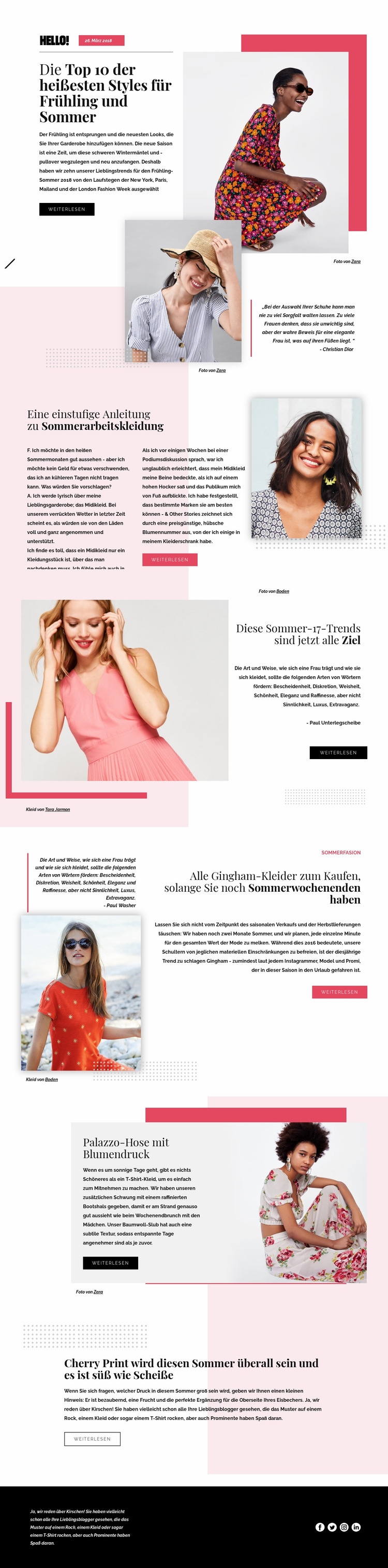
Das visuelle Erscheinungsbild basiert auf dem Zusammenspiel der vorwiegend weißen Grundfläche mit ausgewählten zartrosa Flächen. Lebendige Korallakzente lenken den Blick auf hervorgehobene redaktionelle Bereiche, Datumsangaben und geometrische Formen, ohne die Seite farblich zu überladen. Schwarzer Text und die schwarze Fußzeile setzen einen markanten Kontrapunkt, sodass die Modefotografie und die helleren Flächen im Vordergrund bleiben. Diese Farbpalette verleiht dem Layout ein ausgewogenes Verhältnis von Freiraum, Akzentuierung und redaktioneller Rahmung.
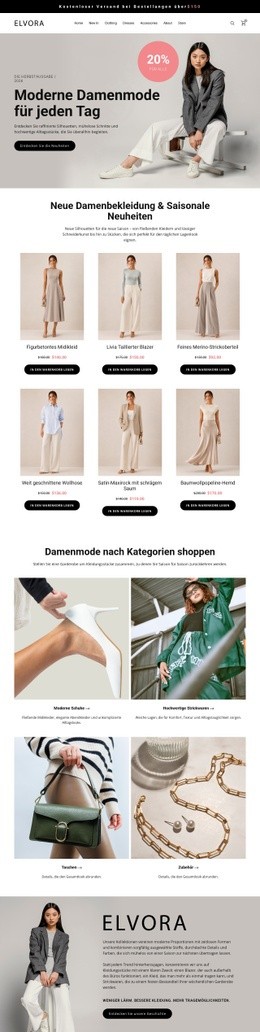
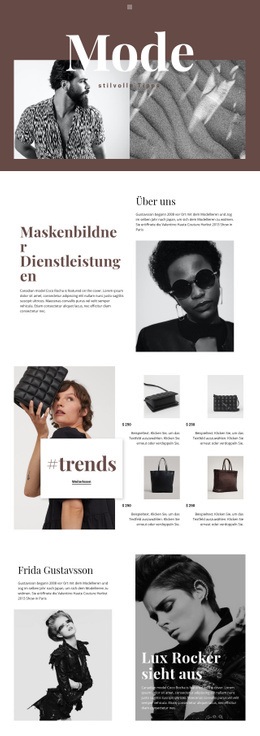
Die Typografie prägt maßgeblich den Magazincharakter. Große Überschriften in Serifenschrift lassen Themen wie sommerliche Bürooutfits, Vichykaro-Kleider, Hosen mit Blumenprint und Kirschmuster wie echte Artikelüberschriften und nicht wie schlichte Menüpunkte wirken. Kompakter Fließtext und dezente Bildnachweise treten optisch zurück und wahren so einen klaren Abstand zwischen der Hauptgeschichte und ihren begleitenden Details. Diese Hierarchie zieht sich vom einleitenden Slider über das geteilte Zitatelement bis hin zu den nachfolgenden Artikelbereichen.
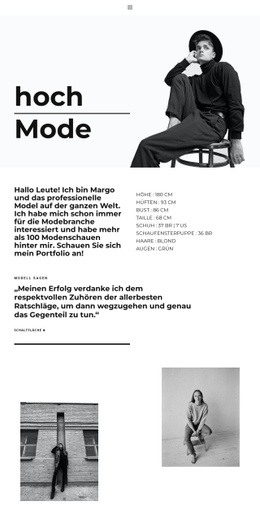
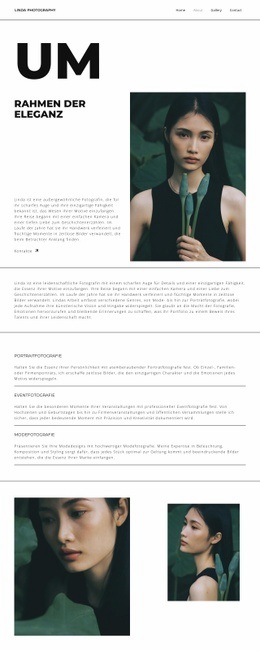
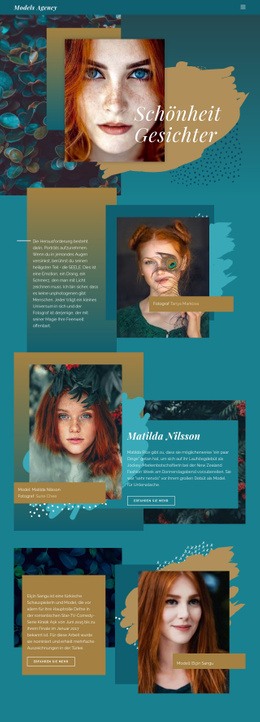
Das Bildkonzept rundet das Design ab. Porträts und Aufnahmen von Kleidungsstücken erhalten großzügigen Raum, während asymmetrische Platzierungen verhindern, dass die Seite wie ein gleichförmiger Produktkatalog wirkt. Abwechselnde Bild-Text-Anordnungen, geometrische Details und großzügiger Weißraum erzeugen den Eindruck einer kuratierten Modestrecke. Die visuelle Gestaltung zeichnet sich folglich durch wiederkehrende Beziehungen aus: redaktionelle Serifenschrift im Kontrast zu kompaktem Fließtext, lebendige Akzente auf zarten Flächen und großformatige Fotografie im Gleichgewicht mit offenen Weißräumen. Die Fußzeile führt diese Identität mit einem dunklen Abschlussbalken und vier Social-Sharing-Links fort.
Mit Nicepage anpassen
Wenn Sie Website Design Builder verwenden, können Sie Farben, Schriftarten, Kopf- und Fußzeilen, Layout, Spalten und andere Designelemente sowie Inhalte und Bilder anpassen.
Einheitliches Design für die gesamte Website
Visuellen Stil für die gesamte Website definieren
Legen Sie mit den Theme-Einstellungen die visuelle Grundlage Ihrer Website für alle Seiten und Bereiche fest. Definieren Sie globale Farben, Schriftarten und Typografie, damit die gesamte Website ein einheitliches Design verfolgt, anstatt jede Seite einzeln zu gestalten.
Farben und Typografie abstimmen
Wählen Sie ein Farbschema und eine Schriftart, die zum Charakter Ihrer Website passen, und optimieren Sie anschließend Überschriften (H1–H6), Fließtext, Links, Schaltflächen, Zitate, Listen und andere Typografiestile. Die konsequente Verwendung dieser Einstellungen trägt zu einer klaren visuellen Hierarchie bei und sorgt dafür, dass wiederkehrende Designelemente auf der gesamten Website wiedererkennbar sind.
Bewegung und Interaktion hinzufügen
Verwenden Sie Animationseffekte, um Ihre Website dynamischer und interaktiver zu gestalten. Elemente und Container können Effekte wie „Beim Anzeigen ausführen“, „Animation beim Überfahren mit der Maus“ und „Animation beim Scrollen synchronisieren“ nutzen, um Inhalte einzublenden, während Besucher durch die Website navigieren oder auf Nutzerinteraktionen reagieren. Animationsvoreinstellungen bieten vorgefertigte Effekte, die an den visuellen Stil der Website angepasst werden können.
Visuelle Konsistenz der Website gewährleisten
Wenden Sie dieselbe Designrichtung auf gemeinsam genutzte Website-Elemente wie Header, Menü und Footer an. Das Theme-Einstellungsfeld bündelt die gängigen, seitenweiten Styling-Steuerelemente und erleichtert so die Beibehaltung eines einheitlichen Erscheinungsbilds, auch wenn die Website auf mehrere Seiten erweitert wird.
Dieser Workflow macht die Vorlage zu einem idealen Ausgangspunkt für die Erstellung einer Website mit konsistenter visueller Identität, abgestimmten Farben und Typografie, einheitlichen Designregeln und interaktiven Effekten auf allen Seiten.