Bauindustrie arbeitet Website design



Graue Struktur und orange Akzente prägen die visuelle Sprache
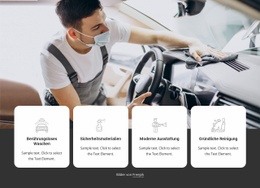
Die visuelle Sprache des Blocks entsteht aus der Beziehung zwischen zurückhaltender Struktur und einem gezielten Akzent. Ein dezentes hellgraues Feld trägt das Label „Bauunternehmen“ und die große Versal-Überschrift „Qualität im Baugewerbe“ in schmalem Schriftschnitt, wodurch eine kontrollierte typografische Hierarchie geschaffen wird. Daneben zeigt das Foto in voller Höhe eine reale Arbeitsumgebung mit einer Baufachkraft, die an einem Laptop arbeitet. Der orange Button „Jetzt beitreten“ greift den orangen Schutzhelm aus dem Bild auf und verbindet so die Aktionsfarbe direkt mit dem Motiv, anstatt sie als isoliertes Dekorationselement einzusetzen.
Innerhalb eines umfassenderen Website-Designs können diese Entscheidungen visuelle Anhaltspunkte für verwandte Bau- oder Architekturbereiche liefern. Der schmale Überschriftenstil könnte weitere prominente Aussagen leiten, das graue Feld ergänzende Inhaltsbereiche strukturieren und der orange Akzent an anderer Stelle Handlungsaufforderungen oder ausgewählte Details hervorheben. Solche Erweiterungen bleiben projektspezifische Entscheidungen; dieser einzelne Abschnitt gibt eine Richtung vor, ohne jede Seite oder übergreifende Stilregel festzulegen. Die Quellenangabe sollte dezent gehalten werden, damit das visuelle System weiterhin auf Botschaft, Bild und Interaktion ausgerichtet bleibt. Die Theme-Einstellungen von Nicepage können übergeordnete Farben und Typografie aufeinander abstimmen, wenn das umgebende Projekt Konsistenz erfordert, während die markante Aufteilung und Bildgestaltung diesem Hero-Bereich vorbehalten bleiben.
Mit Nicepage anpassen
Wenn Sie Website Design Builder verwenden, können Sie Farben, Schriftarten, Kopf- und Fußzeilen, Layout, Spalten und andere Designelemente sowie Inhalte und Bilder anpassen.
Vorlage offline bearbeiten
2. Erstellen Sie eine neue Seite oder wählen Sie eine vorhandene aus
3. Klicken Sie auf Neuen Block hinzufügen, suchen Sie nach der ID 109961 und klicken Sie auf die Eingabetaste
Vorlage online bearbeiten
Erstellen Sie fantastische Websites


Kostenloser Nicepage Builder
Schlüsselwörter
Einheitliches Design für die gesamte Website
Visuellen Stil für die gesamte Website definieren
Legen Sie mit den Theme-Einstellungen die visuelle Grundlage Ihrer Website für alle Seiten und Bereiche fest. Definieren Sie globale Farben, Schriftarten und Typografie, damit die gesamte Website ein einheitliches Design verfolgt, anstatt jede Seite einzeln zu gestalten.
Farben und Typografie abstimmen
Wählen Sie ein Farbschema und eine Schriftart, die zum Charakter Ihrer Website passen, und optimieren Sie anschließend Überschriften (H1–H6), Fließtext, Links, Schaltflächen, Zitate, Listen und andere Typografiestile. Die konsequente Verwendung dieser Einstellungen trägt zu einer klaren visuellen Hierarchie bei und sorgt dafür, dass wiederkehrende Designelemente auf der gesamten Website wiedererkennbar sind.
Bewegung und Interaktion hinzufügen
Verwenden Sie Animationseffekte, um Ihre Website dynamischer und interaktiver zu gestalten. Elemente und Container können Effekte wie „Beim Anzeigen ausführen“, „Animation beim Überfahren mit der Maus“ und „Animation beim Scrollen synchronisieren“ nutzen, um Inhalte einzublenden, während Besucher durch die Website navigieren oder auf Nutzerinteraktionen reagieren. Animationsvoreinstellungen bieten vorgefertigte Effekte, die an den visuellen Stil der Website angepasst werden können.
Visuelle Konsistenz der Website gewährleisten
Wenden Sie dieselbe Designrichtung auf gemeinsam genutzte Website-Elemente wie Header, Menü und Footer an. Das Theme-Einstellungsfeld bündelt die gängigen, seitenweiten Styling-Steuerelemente und erleichtert so die Beibehaltung eines einheitlichen Erscheinungsbilds, auch wenn die Website auf mehrere Seiten erweitert wird.
Dieser Workflow macht die Vorlage zu einem idealen Ausgangspunkt für die Erstellung einer Website mit konsistenter visueller Identität, abgestimmten Farben und Typografie, einheitlichen Designregeln und interaktiven Effekten auf allen Seiten.


Mehr von Architektur & Gebäude Blöcken
-
-

-
EN
-
-
-
EN
-
-
EN
-
-
EN
-
EN
-
EN
-
EN
-
EN
-
EN
-
EN
-
EN
-
-
-


Mehr von Text auf Bild Blöcken
-
EN
-
-
-
-
EN
-
-
-
EN
-
EN
-
EN
-
EN
-
-
-
-
EN
-
EN
-
-
-
EN
-