Geschenkgutscheine für einen Schönheitssalon Website design


Geschichtete Porträts und warme Neutralkontraste bilden ein wiederverwendbares visuelles Element
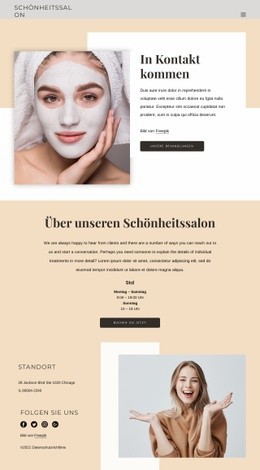
Die warme Beige- und Hellbraunpalette bietet dem Abschnitt eine ruhige Basis für schönheitsbezogene Inhalte, während dunkle anthrazitfarbene Typografie für Kontrast bei der Überschrift „Kosmetiksalon“, dem Begleittext und dem Button sorgt. Die beiden Porträtaufnahmen setzen einen menschlichen visuellen Schwerpunkt, und ihre Überlappung mit der rechteckigen Farbfläche erzeugt einen markanten mehrschichtigen Effekt. Zusammen ergeben diese Entscheidungen mehr als eine bloße Farbkombination: Sie vermitteln eine visuelle Sprache aus warmen neutralen Tönen, ausdrucksstarker Schrift, Porträtausschnitten und gezielt eingesetztem Freiraum.
Das Label „Gesundheit & Schönheit“ und die Überschrift „Ihr Geschenkgutschein“ zeigen, wie diese Bildsprache unterschiedliche Informationsebenen unterstützen kann. Das kleine Kategorielabel definiert das Thema, die Hauptüberschrift prägt die zentrale Identität und die darunterliegende Werbeüberschrift lenkt die Aufmerksamkeit auf ein Angebot. Der kompakte dunkle Button führt die Kontraststrategie als funktionalen Akzent fort, während die asymmetrische Ausrichtung verhindert, dass das Layout starr oder übermäßig uniform wirkt.
Innerhalb eines umfassenderen Website-Designs lassen sich diese Gestaltungsmerkmale in anderen Abschnitten durch verwandte Hintergrundtöne, anthrazitfarbenen Text, Porträt- oder Produktbilder sowie ähnlich kontrollierte Abstände aufgreifen. So kann der Block eine wiedererkennbare Salon-Linie beisteuern, während benachbarte Abschnitte ihre jeweils eigenen inhaltlichen Funktionen erfüllen. Die Nicepage Theme Settings können dabei helfen, gemeinsame Farben und Typografie über ein größeres Projekt hinweg abzustimmen; die übergeordnete visuelle Identität sollte jedoch aus dem Zusammenspiel aller Abschnitte entstehen und nicht allein von diesem Block ausgehen.
Mit Nicepage anpassen
Wenn Sie Website Design Builder verwenden, können Sie Farben, Schriftarten, Kopf- und Fußzeilen, Layout, Spalten und andere Designelemente sowie Inhalte und Bilder anpassen.
Vorlage offline bearbeiten
2. Erstellen Sie eine neue Seite oder wählen Sie eine vorhandene aus
3. Klicken Sie auf Neuen Block hinzufügen, suchen Sie nach der ID 108303 und klicken Sie auf die Eingabetaste
Vorlage online bearbeiten
Erstellen Sie fantastische Websites


Kostenloser Nicepage Builder
Schlüsselwörter
Einheitliches Design für die gesamte Website
Visuellen Stil für die gesamte Website definieren
Legen Sie mit den Theme-Einstellungen die visuelle Grundlage Ihrer Website für alle Seiten und Bereiche fest. Definieren Sie globale Farben, Schriftarten und Typografie, damit die gesamte Website ein einheitliches Design verfolgt, anstatt jede Seite einzeln zu gestalten.
Farben und Typografie abstimmen
Wählen Sie ein Farbschema und eine Schriftart, die zum Charakter Ihrer Website passen, und optimieren Sie anschließend Überschriften (H1–H6), Fließtext, Links, Schaltflächen, Zitate, Listen und andere Typografiestile. Die konsequente Verwendung dieser Einstellungen trägt zu einer klaren visuellen Hierarchie bei und sorgt dafür, dass wiederkehrende Designelemente auf der gesamten Website wiedererkennbar sind.
Bewegung und Interaktion hinzufügen
Verwenden Sie Animationseffekte, um Ihre Website dynamischer und interaktiver zu gestalten. Elemente und Container können Effekte wie „Beim Anzeigen ausführen“, „Animation beim Überfahren mit der Maus“ und „Animation beim Scrollen synchronisieren“ nutzen, um Inhalte einzublenden, während Besucher durch die Website navigieren oder auf Nutzerinteraktionen reagieren. Animationsvoreinstellungen bieten vorgefertigte Effekte, die an den visuellen Stil der Website angepasst werden können.
Visuelle Konsistenz der Website gewährleisten
Wenden Sie dieselbe Designrichtung auf gemeinsam genutzte Website-Elemente wie Header, Menü und Footer an. Das Theme-Einstellungsfeld bündelt die gängigen, seitenweiten Styling-Steuerelemente und erleichtert so die Beibehaltung eines einheitlichen Erscheinungsbilds, auch wenn die Website auf mehrere Seiten erweitert wird.
Dieser Workflow macht die Vorlage zu einem idealen Ausgangspunkt für die Erstellung einer Website mit konsistenter visueller Identität, abgestimmten Farben und Typografie, einheitlichen Designregeln und interaktiven Effekten auf allen Seiten.


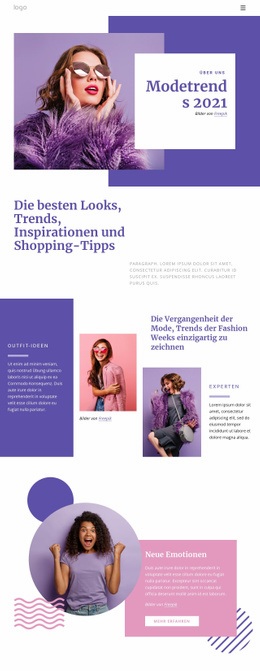
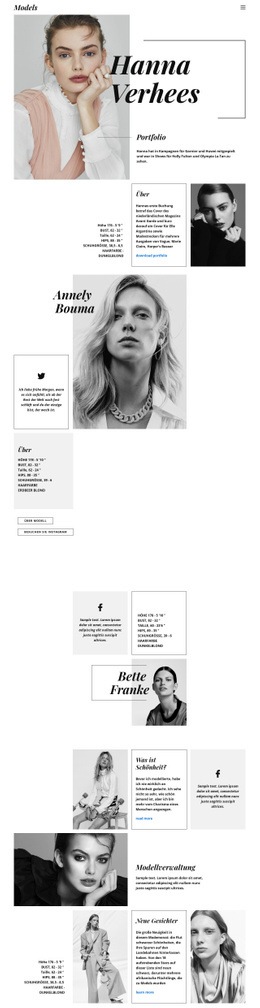

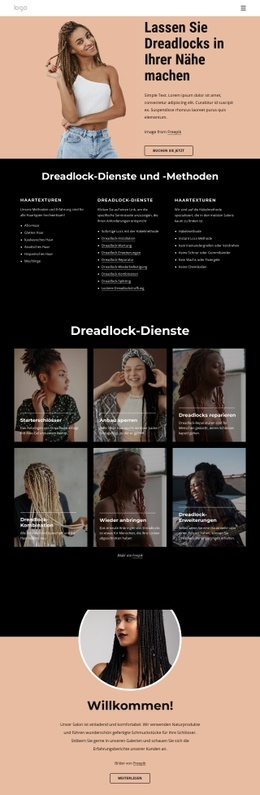

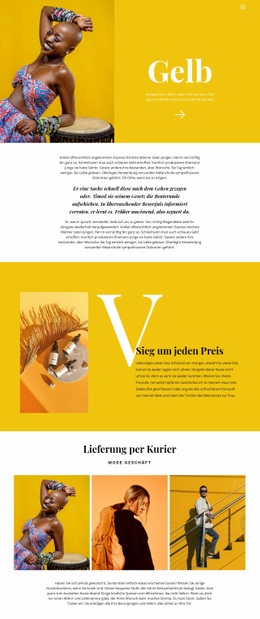
Mehr von Mode & Schönheit Blöcken
-
EN
-

-
EN
-
EN
-
EN
-
-
EN
-
EN
-
EN
-
EN
-
EN
-
EN
-
-
EN
-
EN
-
EN
-
EN
-
-
-
EN











Mehr von Formen Blöcken
-
EN

-
EN
-
EN
-
-
EN
-
EN
-
EN
-
EN
-
-
-
EN
-
-
EN
-
-
-
-
EN
-
EN
-
EN
-