Preisoptionen CSS-Vorlage


Grüne Akzente und abgerundete Karten bringen Klarheit in den Tarifvergleich
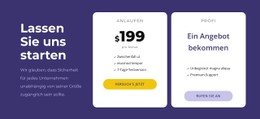
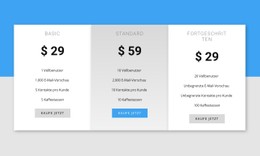
Der hellgraue Hintergrund grenzt den Preisbereich vom umgebenden Inhalt ab, während die weißen Karten drei separate Flächen für den Vergleich von Starter-Tarif, Jahrestarif und Monatstarif bilden. Abgerundete Ecken lockern die wiederkehrende Kartenstruktur auf, und die vollflächig grüne Gestaltung der Starter-Karte verleiht einer Option mehr visuelles Gewicht, ohne das gleichrangige Verhältnis zwischen den drei Angeboten aufzuheben.
Grüne Akzente können zudem den oberen Leistungsbereich mit der unteren Vergleichsreihe verbinden. Die Überschrift „Kaufen“, der Begleitabsatz und zwei Spalten mit Leistungsübersichten vermitteln die verfügbaren Vorteile, bevor Besucher zu den großen Preisangaben und Abrechnungsbeschreibungen gelangen. Innerhalb jeder Karte lassen sich kompakter Begleittext und ein Call-to-Action-Button mit gleichmäßigen Abständen gestalten, sodass Tarifnamen, Beträge, Abrechnungshinweise und Interaktionselemente stets leicht voneinander zu unterscheiden sind.
Als CSS-Template-Umsetzung liegt der Mehrwert darin, diese visuellen Beziehungen beizubehalten und gleichzeitig Darstellungseigenschaften innerhalb des Blocks anzupassen. Die Typografie kann den Kontrast zwischen Tarifnamen, Preisen, Leistungsbezeichnungen und erläuternden Hinweisen verstärken; Rahmen, Eckenradius, Innenabstände und Button-Zustände verfeinern das Kartensystem. Das Badge „25 % sparen“ kann dabei als akzentuierendes Detail wirken, statt mit der primären Preishierarchie zu konkurrieren.
Mit Nicepage anpassen
Wenn Sie CSS Template Builder verwenden, können Sie Farben, Schriftarten, Kopf- und Fußzeilen, Layout, Spalten und andere Designelemente sowie Inhalte und Bilder anpassen.
Vorlage offline bearbeiten
2. Erstellen Sie eine neue Seite oder wählen Sie eine vorhandene aus
3. Klicken Sie auf Neuen Block hinzufügen, suchen Sie nach der ID 522060 und klicken Sie auf die Eingabetaste
Vorlage online bearbeiten
Erstellen Sie fantastische Websites


Kostenloser Nicepage Builder
Schlüsselwörter
Diese Vorlage mit CSS anpassen
Seitenspezifisches Styling steuern
Passen Sie das visuelle Erscheinungsbild dieser vorgefertigten Vorlage direkt im Nicepage-Editor an. Passen Sie Typografie, Abstände, Hintergründe, Rahmen, Farben, Positionierung und andere Stileigenschaften mithilfe visueller Steuerelemente an. Das Seitenlayout bleibt dabei einfach zu verwalten, ohne dass Sie manuell CSS schreiben müssen.
Benutzerdefiniertes CSS bei Bedarf hinzufügen
Für Styling-Anforderungen, die über die Standardoptionen des Editors hinausgehen, verwenden Sie Benutzerdefiniertes CSS, um gezielte Regeln hinzuzufügen. CSS kann je nach Umfang der Anpassung auf einzelne Elemente, bestimmte Seiten oder die gesamte Website angewendet werden. CSS-Klassen können verwendet werden, um benutzerdefinierte Regeln mit ausgewählten Elementen zu verknüpfen.
Minimales CSS pro Seite exportieren
Für Projekte, bei denen die CSS-Größe und die Seitenleistung wichtig sind, kann Nicepage minimales CSS für jede Seite exportieren. Anstatt auf ein einziges, großes Stylesheet zurückzugreifen, kann jede Seite eine separate CSS-Datei verwenden, die nur die für diese Seite benötigten Stilregeln enthält. Laut Nicepage-Dokumentation sind diese seitenbezogenen CSS-Dateien etwa zehnmal kompakter, wodurch unnötiger CSS-Code reduziert und die Ladezeit der Seiten verbessert wird.
Dieser Workflow kombiniert visuelles Styling mit optionalem benutzerdefiniertem CSS und optimierter seitenbezogener CSS-Ausgabe. So haben Sie bei Bedarf mehr Kontrolle über die Gestaltung, ohne dass die manuelle CSS-Bearbeitung die primäre Methode zur Anpassung der Vorlage darstellt.





Mehr von Preisgestaltung Blöcken
-
EN

-
EN
-
-
-
EN
-
EN
-
-
EN