Essen Sie am besten Bio-Lebensmittel CSS-Vorlage


Vorlage offline bearbeiten
2. Erstellen Sie eine neue Seite und suchen Sie nach der ID 17318
Vorlage online bearbeiten
Erstellen Sie fantastische Websites


Kostenloser Nicepage Builder
Schlüsselwörter
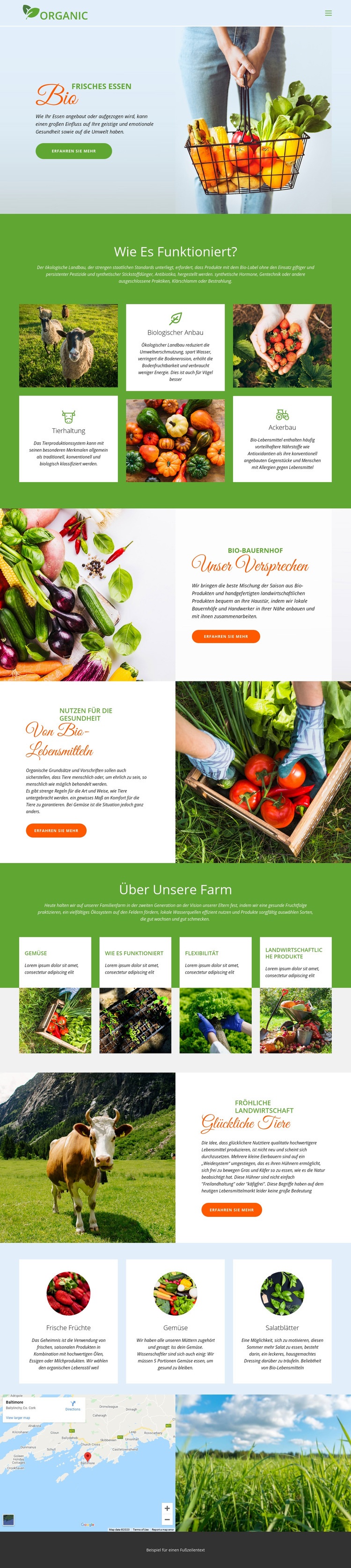
Grüne Bänder und weiße Cards prägen das Gestaltungssystem des Hofs
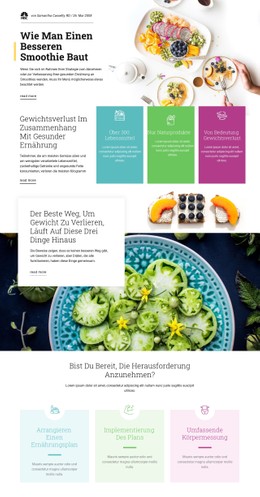
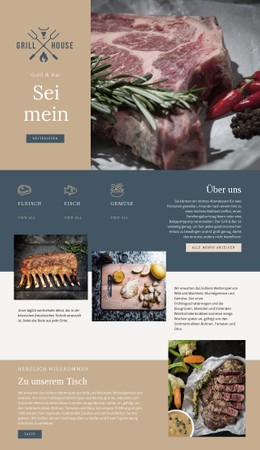
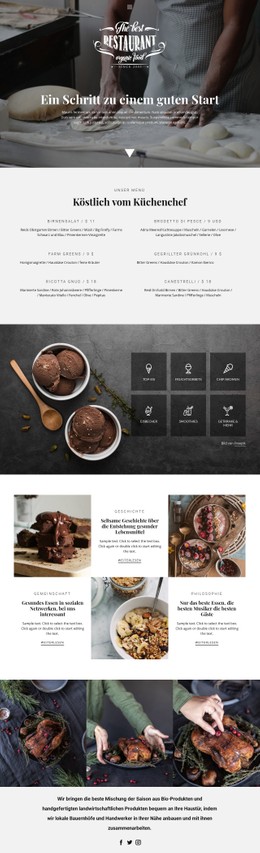
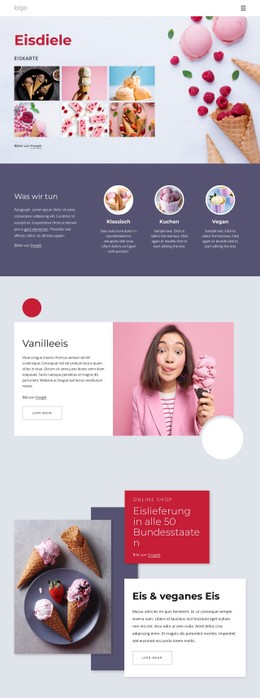
Die visuellen Gestaltungsregeln der Seite zeigen sich besonders deutlich darin, wie sich Farben und Bilder über verschiedene Inhaltsgruppen hinweg wiederholen. Ein grüner Header mit Branding bildet die primäre Fläche, und der grüne Abschnitt „Über unseren Hof“ greift diese Farbe als vollbreiten Hintergrund für die erläuternden Texte des Hofs wieder auf. Hellblaue und weiße Flächen sorgen später für Kontrast, insbesondere hinter den drei hervorgehobenen Cards für frisches Obst, Gemüse und Salate. Diese Wechsel trennen die Inhaltskategorien sauber ab, ohne das natürliche, landwirtschaftliche Erscheinungsbild zu beeinträchtigen.
Großformatige Agrarfotografie bildet eine weitere stimmige visuelle Ebene. Aufnahmen von Erzeugnissen, Tieren, Ernten und Landschaften stehen in geteilten Abschnitten neben Texten, während die drei Cards zu Anbaumethoden abwechselnde Bild-Text-Kombinationen nutzen. Kreisförmige Bildausschnitte in den Produktkategorie-Cards setzen weichere Formen gegen das umgebende rechteckige Layout, und die vier agrarischen Bildkacheln erzeugen eine dichtere visuelle Gruppe. Serif-Schriftzüge verleihen den Hauptüberschriften einen ausdrucksstarken redaktionellen Akzent, während klarer Fließtext für einen gut lesbaren Kontrast sorgt. Großzügige Abstände um zentrierte Gruppen verhindern, dass Bilder und Cards überladen wirken. Zusammen bilden Farbpalette, typografischer Kontrast, Bildbearbeitung, Card-Flächen, Formen und Abstände ein wiederholbares Gestaltungssystem. Dieses System lässt sich über Designeigenschaften anpassen, während die bestehende Inhaltsabfolge und der landwirtschaftliche Charakter der Seite vollständig erhalten bleiben.
Mit Nicepage anpassen
Wenn Sie CSS Template Builder verwenden, können Sie Farben, Schriftarten, Kopf- und Fußzeilen, Layout, Spalten und andere Designelemente sowie Inhalte und Bilder anpassen.
Diese Vorlage mit CSS anpassen
Seitenspezifisches Styling steuern
Passen Sie das visuelle Erscheinungsbild dieser vorgefertigten Vorlage direkt im Nicepage-Editor an. Passen Sie Typografie, Abstände, Hintergründe, Rahmen, Farben, Positionierung und andere Stileigenschaften mithilfe visueller Steuerelemente an. Das Seitenlayout bleibt dabei einfach zu verwalten, ohne dass Sie manuell CSS schreiben müssen.
Benutzerdefiniertes CSS bei Bedarf hinzufügen
Für Styling-Anforderungen, die über die Standardoptionen des Editors hinausgehen, verwenden Sie Benutzerdefiniertes CSS, um gezielte Regeln hinzuzufügen. CSS kann je nach Umfang der Anpassung auf einzelne Elemente, bestimmte Seiten oder die gesamte Website angewendet werden. CSS-Klassen können verwendet werden, um benutzerdefinierte Regeln mit ausgewählten Elementen zu verknüpfen.
Minimales CSS pro Seite exportieren
Für Projekte, bei denen die CSS-Größe und die Seitenleistung wichtig sind, kann Nicepage minimales CSS für jede Seite exportieren. Anstatt auf ein einziges, großes Stylesheet zurückzugreifen, kann jede Seite eine separate CSS-Datei verwenden, die nur die für diese Seite benötigten Stilregeln enthält. Laut Nicepage-Dokumentation sind diese seitenbezogenen CSS-Dateien etwa zehnmal kompakter, wodurch unnötiger CSS-Code reduziert und die Ladezeit der Seiten verbessert wird.
Dieser Workflow kombiniert visuelles Styling mit optionalem benutzerdefiniertem CSS und optimierter seitenbezogener CSS-Ausgabe. So haben Sie bei Bedarf mehr Kontrolle über die Gestaltung, ohne dass die manuelle CSS-Bearbeitung die primäre Methode zur Anpassung der Vorlage darstellt.