Koranunterricht für Frauen Landing Page


Vorlage offline bearbeiten
2. Erstellen Sie eine neue Seite und suchen Sie nach der ID 6659963
Vorlage online bearbeiten
Erstellen Sie fantastische Websites


Kostenloser Nicepage Builder
Schlüsselwörter
Programmnachweise und Kurszeiten führen gezielt zur Buchung
Der erste Bildschirmbereich präsentiert das Angebot direkt: „Online-Koran-Kurse für Frauen“ erscheint über Moscheemotiven samt Buttons zur Anmeldung und Terminübersicht. Dieser Einstieg bietet Besucherinnen sowohl ein klares Thema als auch einen sofortigen Handlungspfad. Der Abschnitt mit den Gebetszeiten liefert anschließend praktischen Kontext, indem Zeitangaben mit einem porträtbasierten Anmeldebereich verknüpft werden, damit Besucherinnen das Programm mit einer nahbaren Lernumgebung verbinden können.
Die drei Leistungsmerkmale unterstützen den Interaktionspfad, indem sie entscheidende Fragen aufgreifen, ohne in eine separate technische Erklärung abzudriften. Ein reines Frauenumfeld spricht die Zielgruppe direkt an, niveaugerechte Lektionen verdeutlichen die Bandbreite der Lernenden, und kontinuierliches persönliches Feedback beschreibt die Betreuung innerhalb des Programms. Der nächste, ebenfalls von Moscheemotiven unterlegte Abschnitt führt Tadschwīd, Rezitation und Hifz auf, was dem Angebot mehr Tiefe verleiht, bevor der Bereich mit verfügbaren Kurszeiten wieder zur Terminplanung und einem weiteren Anmelde-Button überleitet.
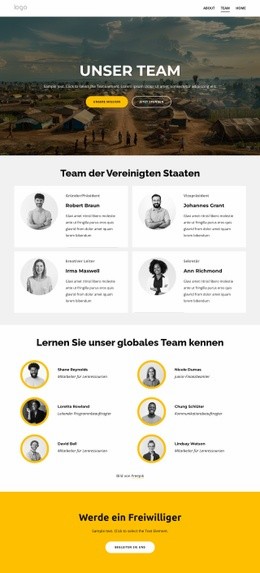
Die Leiste mit vier Porträts sorgt für visuelle Verstärkung, während das abschließende Koran-Bild und der Buchungs-Button den stärksten Interaktionspunkt am Seitenende bilden. Da die Formulierungen für Anmeldung, Buchung und Terminvereinbarung in der Seitenanalyse belegt sind, führt das Design Besucherinnen zielgerichtet vom Erfassen des Angebots über das Verständnis des Programms und die Terminprüfung bis hin zur Interaktion. Sekundäre Informationen sollten bei der Anpassung der Seite diesem Anmelde- oder Buchungspfad stets untergeordnet bleiben.
Mit Nicepage anpassen
Wenn Sie Landing Page Builder verwenden, können Sie Farben, Schriftarten, Kopf- und Fußzeilen, Layout, Spalten und andere Designelemente sowie Inhalte und Bilder anpassen.
Landingpage mit Fokus auf ein Conversion-Ziel erstellen
Fokus auf eine Hauptaktion
Nutzen Sie die Landingpage, um Besucher zu einer messbaren Aktion zu führen, z. B. ein Angebot anfordern, sich registrieren, abonnieren, einen Beratungstermin buchen, eine Dienstleistung beantragen oder eine Anfrage senden. Achten Sie darauf, dass der Haupt-Call-to-Action in allen wichtigen Abschnitten einheitlich ist, sodass Überschrift, Inhalt, Formular und CTA-Buttons auf dasselbe Kampagnenziel hinarbeiten und nicht um Aufmerksamkeit konkurrieren.
Leads mit einem Formular generieren
Verwenden Sie das Kontaktformular-Element, um ein Kontakt-, Abonnement-, Antrags- oder anderes Conversion-Formular direkt in die Landingpage einzubinden. Passen Sie Formularfelder, Layout, Beschriftungen, Eingabefelder und Button an, um die für Ihre Kampagne benötigten Informationen zu erfassen und gleichzeitig den Fokus des Formulars auf die gewünschte Besucheraktion zu richten.
Nicepage bietet außerdem verschiedene Formularübermittlungsoptionen. Formulareingaben können per E-Mail versendet, als Leads gespeichert, zu Google Sheets hinzugefügt, an eine benutzerdefinierte URL oder einen Server-Endpunkt übergeben oder zum Befüllen einer MailChimp-Mailingliste verwendet werden. Dies bietet praktische Möglichkeiten, Anfragen, Registrierungen, Abonnements, Bewerbungen und andere Kampagnenreaktionen zu erfassen.
Leads und Kampagnenreaktionen verwalten
Wenn Eingaben als Leads gespeichert werden, können Sie Kontaktformular-Leads verwenden, um die über die Landingpage gesammelten Informationen einzusehen und für die Nachverfolgung zu nutzen. Stellen Sie sicher, dass das Formular mit demselben Angebot und dem primären Call-to-Action (CTA) verknüpft ist, der auf der gesamten Seite präsentiert wird, damit Besucher von der Kampagnenbotschaft direkt zu einer klaren Conversion-Aktion gelangen.
Dieser Workflow macht die Vorlage ideal für Landingpages, bei denen Angebot, Inhalt, Call-to-Action, Formular und Lead-Erfassungsprozess gemeinsam auf ein definiertes Conversion-Ziel hinarbeiten.

Mehr von Ausbildung Startseiten
-
Kostenlose Website Builder SoftwareHerunterladen