Online-Lernprogramm Landing Page


Vorlage offline bearbeiten
2. Erstellen Sie eine neue Seite und suchen Sie nach der ID 6672925
Vorlage online bearbeiten
Erstellen Sie fantastische Websites


Kostenloser Nicepage Builder
Schlüsselwörter
Die Abfolge vom Hero-Bereich bis zur Kursanmeldung hält Handlungsaufforderungen stets im Blick
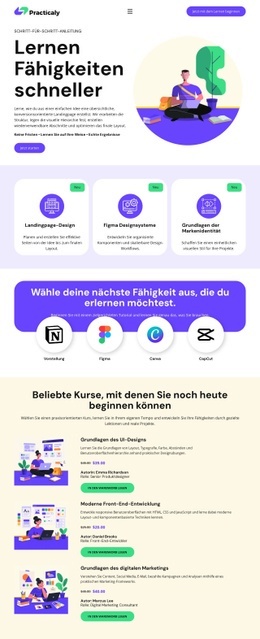
Die Seite beginnt mit einer Werbeankündigung und einem geteilten Hero-Bereich, der das Lernangebot vorstellt, das Bild einer lernenden Person zeigt und die Aktionen „Kurse entdecken“ sowie „Kostenlos starten“ bereithält. Dieser Auftakt bietet Besuchern einen direkten Weg zur Kurssuche oder zu einem ersten Anmeldeschritt. Die sechs Kategoriekarten erweitern anschließend das Angebot, ohne den thematischen Schwerpunkt zu verlieren: Sie helfen Besuchern dabei, genau den Lernbereich zu identifizieren, der am besten zu ihren praktischen Zielen passt.
Die drei Karten für ausgewählte Kurse vertiefen diese Erkundung in konkrete Optionen. Ihre Titel, Beschreibungen, Dozentendetails, Angaben zu Lektionen und Dauer sowie die Buttons „Kurs ansehen“ liefern fundiertes Begleitmaterial, bevor die Seite zu den Erfahrungsberichten übergeht. Der Testimonial-Bereich schafft durch zwei Zitate und ein zentrales Bild einer lernenden Person Social Proof, während die drei Dozentenprofile mit Biografien und Fachgebieten den didaktischen Teil des Angebots unterstreichen.
Der abschließende Bereich führt mit den Buttons „Kurse erkunden“ und „Kostenlos beitreten“ zu einer direkten Interaktion zurück. Diese Wiederholung verleiht der Seite nach Entdeckung, Kursevaluation und Vertrauensbildung einen klaren Schlusspunkt. Das Design benötigt keinen separaten technischen Trichter, um seine Absicht zu vermitteln: Die Reihenfolge der Abschnitte selbst führt von Aufmerksamkeit und Angebotserklärung über Auswahl, Nachweise und Fachwissen direkt zur Kursanmeldung.
Mit Nicepage anpassen
Wenn Sie Landing Page Builder verwenden, können Sie Farben, Schriftarten, Kopf- und Fußzeilen, Layout, Spalten und andere Designelemente sowie Inhalte und Bilder anpassen.
Landingpage mit Fokus auf ein Conversion-Ziel erstellen
Fokus auf eine Hauptaktion
Nutzen Sie die Landingpage, um Besucher zu einer messbaren Aktion zu führen, z. B. ein Angebot anfordern, sich registrieren, abonnieren, einen Beratungstermin buchen, eine Dienstleistung beantragen oder eine Anfrage senden. Achten Sie darauf, dass der Haupt-Call-to-Action in allen wichtigen Abschnitten einheitlich ist, sodass Überschrift, Inhalt, Formular und CTA-Buttons auf dasselbe Kampagnenziel hinarbeiten und nicht um Aufmerksamkeit konkurrieren.
Leads mit einem Formular generieren
Verwenden Sie das Kontaktformular-Element, um ein Kontakt-, Abonnement-, Antrags- oder anderes Conversion-Formular direkt in die Landingpage einzubinden. Passen Sie Formularfelder, Layout, Beschriftungen, Eingabefelder und Button an, um die für Ihre Kampagne benötigten Informationen zu erfassen und gleichzeitig den Fokus des Formulars auf die gewünschte Besucheraktion zu richten.
Nicepage bietet außerdem verschiedene Formularübermittlungsoptionen. Formulareingaben können per E-Mail versendet, als Leads gespeichert, zu Google Sheets hinzugefügt, an eine benutzerdefinierte URL oder einen Server-Endpunkt übergeben oder zum Befüllen einer MailChimp-Mailingliste verwendet werden. Dies bietet praktische Möglichkeiten, Anfragen, Registrierungen, Abonnements, Bewerbungen und andere Kampagnenreaktionen zu erfassen.
Leads und Kampagnenreaktionen verwalten
Wenn Eingaben als Leads gespeichert werden, können Sie Kontaktformular-Leads verwenden, um die über die Landingpage gesammelten Informationen einzusehen und für die Nachverfolgung zu nutzen. Stellen Sie sicher, dass das Formular mit demselben Angebot und dem primären Call-to-Action (CTA) verknüpft ist, der auf der gesamten Seite präsentiert wird, damit Besucher von der Kampagnenbotschaft direkt zu einer klaren Conversion-Aktion gelangen.
Dieser Workflow macht die Vorlage ideal für Landingpages, bei denen Angebot, Inhalt, Call-to-Action, Formular und Lead-Erfassungsprozess gemeinsam auf ein definiertes Conversion-Ziel hinarbeiten.

Mehr von Ausbildung Startseiten
-
Kostenlose Website Builder SoftwareHerunterladen