Turnschuhe Landing Page


Die Produktkarte schafft einen fokussierten Kaufentscheidungspunkt
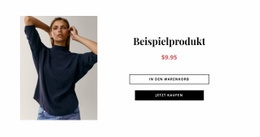
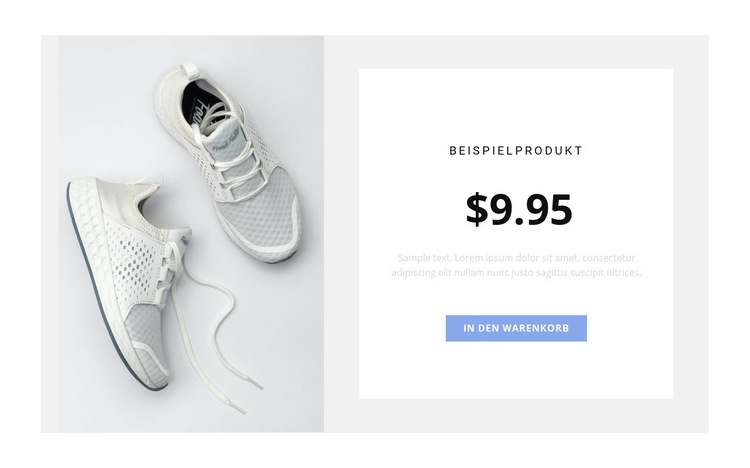
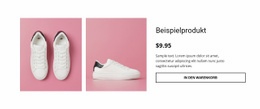
Das Schuhbild auf der linken Seite verleiht dem Produkt unmittelbare visuelle Präsenz, während die Karte auf der rechten Seite diese Aufmerksamkeit in eine kompakte Informationsfolge verwandelt. Der Produktname identifiziert den Artikel, der angezeigte Preis verdeutlicht die kommerziellen Details und die dezente Beschreibung liefert Kontext, bevor die Schaltfläche „In den Warenkorb“ den verlässlichen Interaktionspunkt bietet. Diese Beziehung ermöglicht es dem Block, direkt zum Aktionspfad einer Landingpage beizutragen, ohne den Anspruch zu erheben, die gesamte Kampagne oder jede einzelne Phase darum herum abzubilden.
Die zweispaltige Aufteilung hält den Entscheidungspunkt zudem konzentriert. Anstatt Produktinformationen über mehrere Bereiche zu verteilen, platziert der Abschnitt den visuellen Beleg und die Kaufdetails nebeneinander, wobei die weiße Karte die Aktion vom hellen Bildfeld trennt. Das zentrierte Label und der hervorgehobene Preis helfen Besuchern, das Angebot schnell zu erfassen, während großzügiger Weißraum verhindert, dass der Aktions-Button in dichtem Fließtext untergeht. Ein späterer Bereich könnte verwandte Informationen, Vertrauenselemente oder zusätzliche Kaufberatung aufgreifen, aber dieser Block kann die zentrale Produktpräsentation und den eigentlichen Reaktionsmoment tragen. Seine statische Interaktion hält den Ablauf geradlinig: das Schuhwerk sehen, das Angebot verstehen und die Aktion „In den Warenkorb“ nutzen.
Mit Nicepage anpassen
Wenn Sie Landing Page Builder verwenden, können Sie Farben, Schriftarten, Kopf- und Fußzeilen, Layout, Spalten und andere Designelemente sowie Inhalte und Bilder anpassen.
Vorlage offline bearbeiten
2. Erstellen Sie eine neue Seite oder wählen Sie eine vorhandene aus
3. Klicken Sie auf Neuen Block hinzufügen, suchen Sie nach der ID 656094 und klicken Sie auf die Eingabetaste
Vorlage online bearbeiten
Erstellen Sie fantastische Websites


Kostenloser Nicepage Builder
Schlüsselwörter
Landingpage mit Fokus auf ein Conversion-Ziel erstellen
Fokus auf eine Hauptaktion
Nutzen Sie die Landingpage, um Besucher zu einer messbaren Aktion zu führen, z. B. ein Angebot anfordern, sich registrieren, abonnieren, einen Beratungstermin buchen, eine Dienstleistung beantragen oder eine Anfrage senden. Achten Sie darauf, dass der Haupt-Call-to-Action in allen wichtigen Abschnitten einheitlich ist, sodass Überschrift, Inhalt, Formular und CTA-Buttons auf dasselbe Kampagnenziel hinarbeiten und nicht um Aufmerksamkeit konkurrieren.
Leads mit einem Formular generieren
Verwenden Sie das Kontaktformular-Element, um ein Kontakt-, Abonnement-, Antrags- oder anderes Conversion-Formular direkt in die Landingpage einzubinden. Passen Sie Formularfelder, Layout, Beschriftungen, Eingabefelder und Button an, um die für Ihre Kampagne benötigten Informationen zu erfassen und gleichzeitig den Fokus des Formulars auf die gewünschte Besucheraktion zu richten.
Nicepage bietet außerdem verschiedene Formularübermittlungsoptionen. Formulareingaben können per E-Mail versendet, als Leads gespeichert, zu Google Sheets hinzugefügt, an eine benutzerdefinierte URL oder einen Server-Endpunkt übergeben oder zum Befüllen einer MailChimp-Mailingliste verwendet werden. Dies bietet praktische Möglichkeiten, Anfragen, Registrierungen, Abonnements, Bewerbungen und andere Kampagnenreaktionen zu erfassen.
Leads und Kampagnenreaktionen verwalten
Wenn Eingaben als Leads gespeichert werden, können Sie Kontaktformular-Leads verwenden, um die über die Landingpage gesammelten Informationen einzusehen und für die Nachverfolgung zu nutzen. Stellen Sie sicher, dass das Formular mit demselben Angebot und dem primären Call-to-Action (CTA) verknüpft ist, der auf der gesamten Seite präsentiert wird, damit Besucher von der Kampagnenbotschaft direkt zu einer klaren Conversion-Aktion gelangen.
Dieser Workflow macht die Vorlage ideal für Landingpages, bei denen Angebot, Inhalt, Call-to-Action, Formular und Lead-Erfassungsprozess gemeinsam auf ein definiertes Conversion-Ziel hinarbeiten.




Mehr von Mode & Schönheit Blöcken
-
-

-
-
EN
-
-
EN
-
EN
-
-
EN
-
EN
-
Kostenlose Website Builder SoftwareHerunterladen
-
EN
-
EN
-
-
EN
-
-
-
-
EN
-
EN
-
EN





Mehr von Produktdetails Blöcken
-
EN
-
EN
-
EN
-
EN
-
EN
-
EN
-
EN
-
-
EN
-
EN
-
Kostenlose Website Builder SoftwareHerunterladen
-
EN
-
EN
-