Mode Landing Page


Vorlage offline bearbeiten
2. Erstellen Sie eine neue Seite und suchen Sie nach der ID 23697
Vorlage online bearbeiten
Erstellen Sie fantastische Websites


Kostenloser Nicepage Builder
Schlüsselwörter
Kategorie-Bilder führen ganz natürlich zur E-Mail-Anmeldung
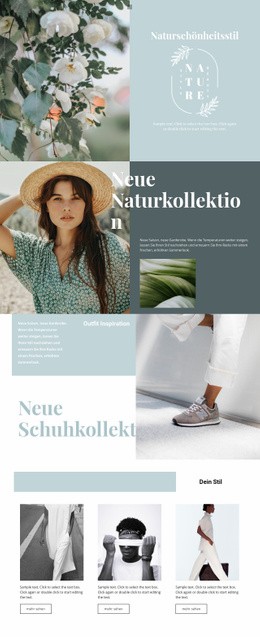
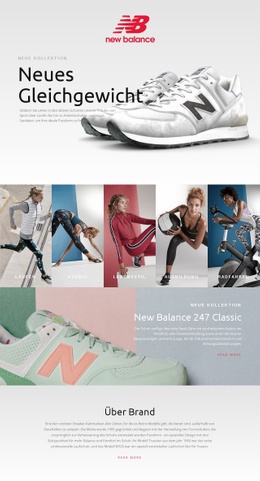
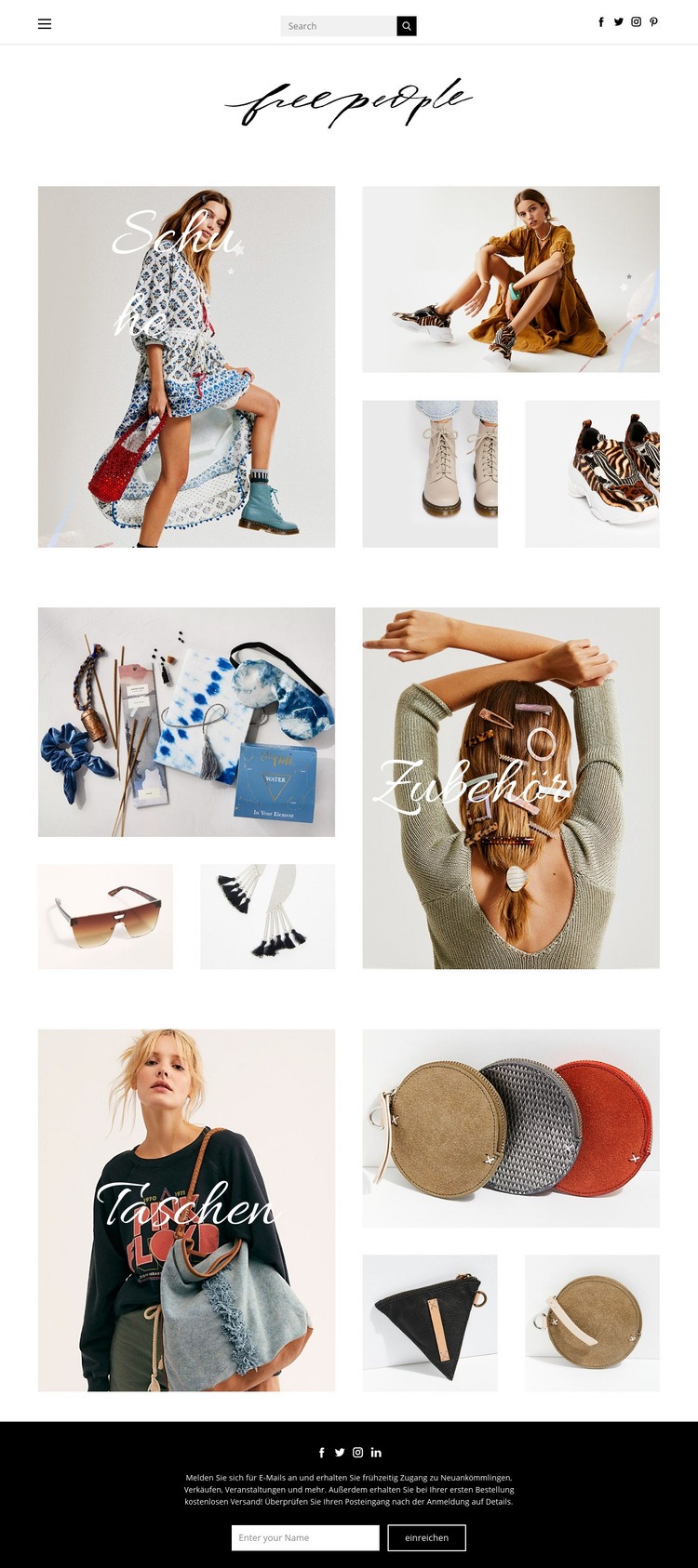
Die Seite beginnt mit einem markanten visuellen Markenelement und stellt zügig die Kategorien vor, die Modeinteressierte typischerweise erkunden möchten. Schuhe, Accessoires und Taschen erhalten jeweils eine großflächig beschriftete Bildkomposition, sodass sich das Sortiment über direkt erkennbare Produktwelten erschließt statt über lange Einführungstexte. Die Anordnung mit vier Bildern innerhalb jeder Kategorie liefert einen visuellen Eindruck der Vielfalt und sorgt zugleich für einen einheitlichen Rhythmus beim Stöbern von einem Bereich zum nächsten.
Diese Abfolge unterstützt einen zielgerichteten Interaktionsfluss: Zuerst steht das Entdecken der Kategorien im Vordergrund, und die E-Mail-Anmeldung folgt im dunklen Footer, nachdem der Besucher die wichtigsten Produktwelten kennengelernt hat. Der Footer verknüpft das Formular mit Social-Media-Links und bietet dem Abschlussbereich damit sowohl eine direkte Anmeldeaktion als auch eine ergänzende Möglichkeit, in Kontakt zu bleiben. Die Botschaft zur Anmeldung kann somit als finaler Interaktionspunkt der Seite fungieren, während die Kategorie-Raster vorab gezielt Interesse wecken. Da sich die Seite auf einen einzigen Zweck als digitaler Showroom konzentriert, sollten zusätzliche Navigationselemente oder konkurrierende Handlungsaufrufe dem Stöbern und dem Newsletter-Abonnement untergeordnet bleiben. Das Design eignet sich besonders gut für Kampagnen oder Aktions-Storefronts, bei denen redaktionelle Fotografie die Kollektion vorstellt und die E-Mail-Erfassung den Kontakt über den Besuch hinaus aufrechterhält.
Mit Nicepage anpassen
Wenn Sie Landing Page Builder verwenden, können Sie Farben, Schriftarten, Kopf- und Fußzeilen, Layout, Spalten und andere Designelemente sowie Inhalte und Bilder anpassen.
Landingpage mit Fokus auf ein Conversion-Ziel erstellen
Fokus auf eine Hauptaktion
Nutzen Sie die Landingpage, um Besucher zu einer messbaren Aktion zu führen, z. B. ein Angebot anfordern, sich registrieren, abonnieren, einen Beratungstermin buchen, eine Dienstleistung beantragen oder eine Anfrage senden. Achten Sie darauf, dass der Haupt-Call-to-Action in allen wichtigen Abschnitten einheitlich ist, sodass Überschrift, Inhalt, Formular und CTA-Buttons auf dasselbe Kampagnenziel hinarbeiten und nicht um Aufmerksamkeit konkurrieren.
Leads mit einem Formular generieren
Verwenden Sie das Kontaktformular-Element, um ein Kontakt-, Abonnement-, Antrags- oder anderes Conversion-Formular direkt in die Landingpage einzubinden. Passen Sie Formularfelder, Layout, Beschriftungen, Eingabefelder und Button an, um die für Ihre Kampagne benötigten Informationen zu erfassen und gleichzeitig den Fokus des Formulars auf die gewünschte Besucheraktion zu richten.
Nicepage bietet außerdem verschiedene Formularübermittlungsoptionen. Formulareingaben können per E-Mail versendet, als Leads gespeichert, zu Google Sheets hinzugefügt, an eine benutzerdefinierte URL oder einen Server-Endpunkt übergeben oder zum Befüllen einer MailChimp-Mailingliste verwendet werden. Dies bietet praktische Möglichkeiten, Anfragen, Registrierungen, Abonnements, Bewerbungen und andere Kampagnenreaktionen zu erfassen.
Leads und Kampagnenreaktionen verwalten
Wenn Eingaben als Leads gespeichert werden, können Sie Kontaktformular-Leads verwenden, um die über die Landingpage gesammelten Informationen einzusehen und für die Nachverfolgung zu nutzen. Stellen Sie sicher, dass das Formular mit demselben Angebot und dem primären Call-to-Action (CTA) verknüpft ist, der auf der gesamten Seite präsentiert wird, damit Besucher von der Kampagnenbotschaft direkt zu einer klaren Conversion-Aktion gelangen.
Dieser Workflow macht die Vorlage ideal für Landingpages, bei denen Angebot, Inhalt, Call-to-Action, Formular und Lead-Erfassungsprozess gemeinsam auf ein definiertes Conversion-Ziel hinarbeiten.

Mehr von Mode & Schönheit Startseiten
-
Kostenlose Website Builder SoftwareHerunterladen