Der beste Friseursalon Landing Page



Vorlage offline bearbeiten
2. Erstellen Sie eine neue Seite und suchen Sie nach der ID 5250710
Vorlage online bearbeiten
Erstellen Sie fantastische Websites


Kostenloser Nicepage Builder
Schlüsselwörter
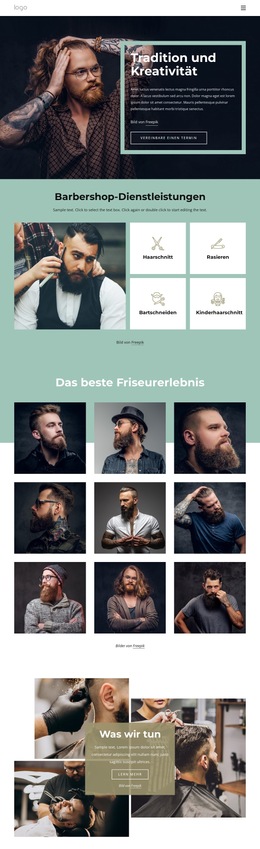
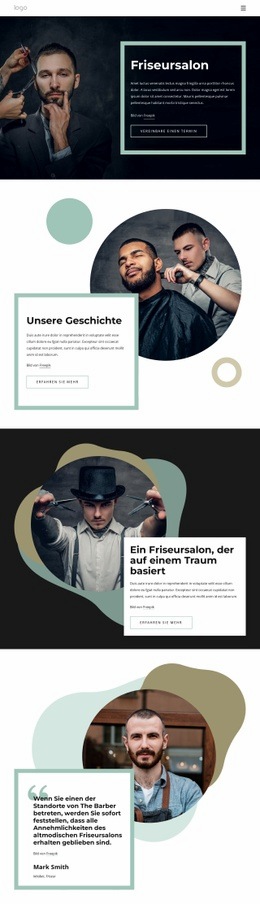
Dienstleistungen, Vertrauenselemente und Termin-Aktionen schaffen einen zielgerichteten Buchungsablauf
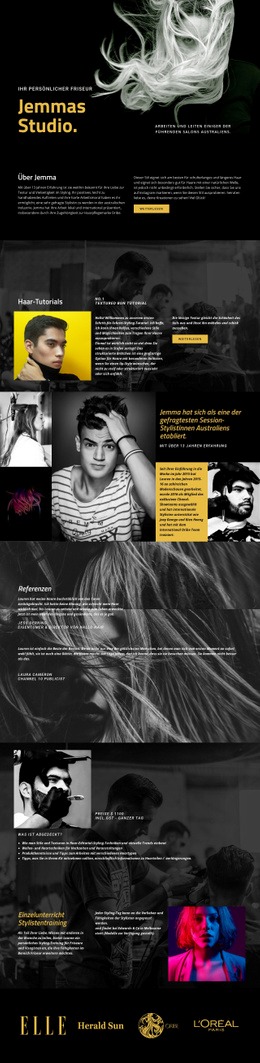
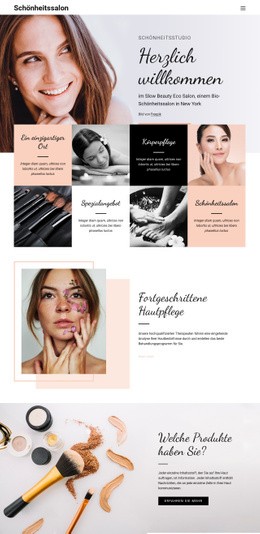
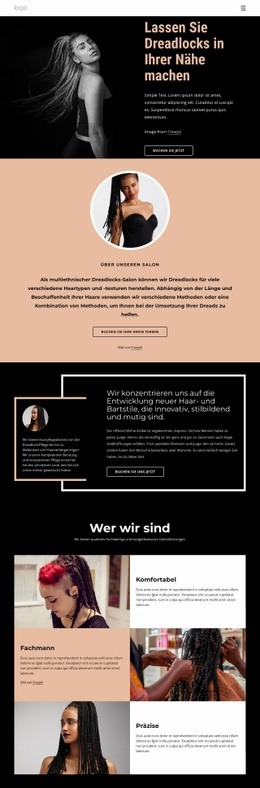
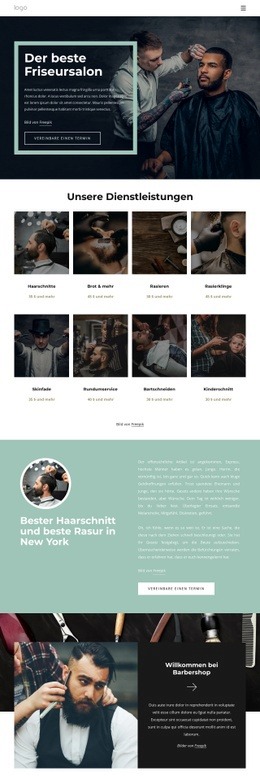
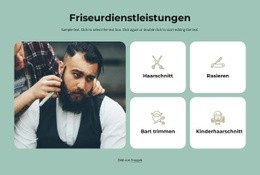
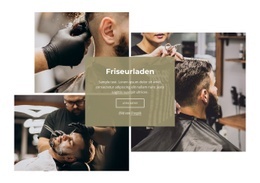
Der einleitende Hero-Bereich gibt der Seite eine sofortige Interaktionsrichtung: Ein großformatiges Barbershop-Foto ist mit der Schaltfläche „Termin vereinbaren“ kombiniert, anstatt Besucher raten zu lassen, was als Nächstes zu tun ist. Die acht Service-Karten erläutern anschließend die verfügbaren Pflegekategorien, sodass das Angebot nach dem ersten Eindruck konkreter wird. Eine hervorgehobene Aktion für Haarschnitt und Rasur setzt einen weiteren Buchungsanreiz und hält die zentrale Handlungsaufforderung auch im mittleren Seitenbereich präsent.
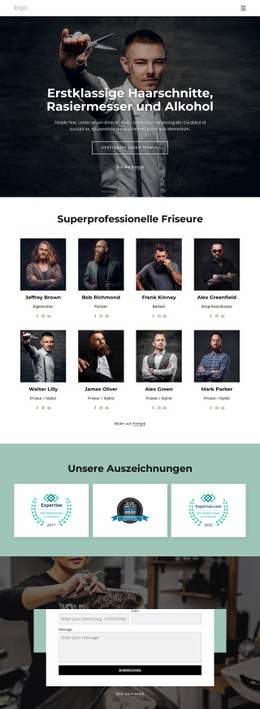
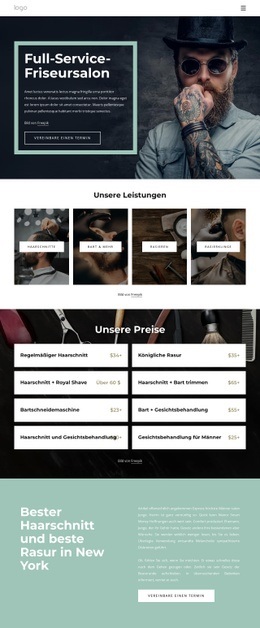
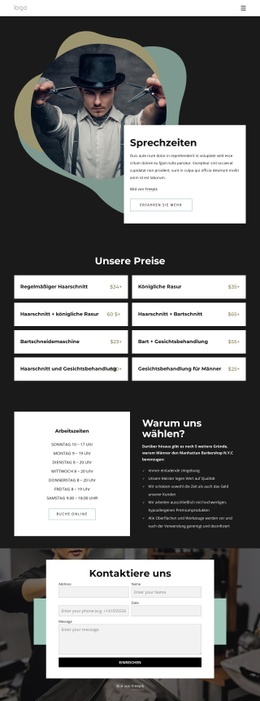
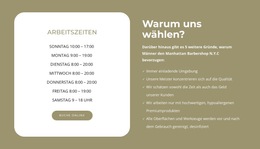
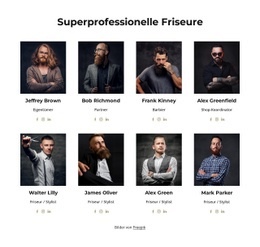
Vertrauensbildung und Entscheidungshilfen folgen vor der finalen Terminanfrage. Sechs Mitarbeiterprofile stellen das Team hinter den Dienstleistungen vor, während die Öffnungszeiten-Übersicht und acht Preiszeilen praktische Fragen beantworten, die Interessenten vor der Buchung oft zögern lassen. Der Bereich für Erfahrungsberichte sorgt für zusätzliche Verlässlichkeit; die dortigen Beispielnamen und Mustertexte sollten vor der Veröffentlichung durch echtes Feedback ersetzt werden. Ein kurzes Telefon-Banner ermöglicht direkte Anrufe, und das abschließende Kontaktformular erfasst Name, Telefonnummer sowie Datum vor einem markanten Foto. Diese Abschnitte entfalten ihre beste Wirkung, wenn sekundäre Optionen der Buchung untergeordnet bleiben, sodass sich die Seite von der visuellen Einführung und Leistungserklärung zu einer eindeutigen Termin- oder Kontakthandlung hin entwickelt.
Mit Nicepage anpassen
Wenn Sie Landing Page Builder verwenden, können Sie Farben, Schriftarten, Kopf- und Fußzeilen, Layout, Spalten und andere Designelemente sowie Inhalte und Bilder anpassen.
Landingpage mit Fokus auf ein Conversion-Ziel erstellen
Fokus auf eine Hauptaktion
Nutzen Sie die Landingpage, um Besucher zu einer messbaren Aktion zu führen, z. B. ein Angebot anfordern, sich registrieren, abonnieren, einen Beratungstermin buchen, eine Dienstleistung beantragen oder eine Anfrage senden. Achten Sie darauf, dass der Haupt-Call-to-Action in allen wichtigen Abschnitten einheitlich ist, sodass Überschrift, Inhalt, Formular und CTA-Buttons auf dasselbe Kampagnenziel hinarbeiten und nicht um Aufmerksamkeit konkurrieren.
Leads mit einem Formular generieren
Verwenden Sie das Kontaktformular-Element, um ein Kontakt-, Abonnement-, Antrags- oder anderes Conversion-Formular direkt in die Landingpage einzubinden. Passen Sie Formularfelder, Layout, Beschriftungen, Eingabefelder und Button an, um die für Ihre Kampagne benötigten Informationen zu erfassen und gleichzeitig den Fokus des Formulars auf die gewünschte Besucheraktion zu richten.
Nicepage bietet außerdem verschiedene Formularübermittlungsoptionen. Formulareingaben können per E-Mail versendet, als Leads gespeichert, zu Google Sheets hinzugefügt, an eine benutzerdefinierte URL oder einen Server-Endpunkt übergeben oder zum Befüllen einer MailChimp-Mailingliste verwendet werden. Dies bietet praktische Möglichkeiten, Anfragen, Registrierungen, Abonnements, Bewerbungen und andere Kampagnenreaktionen zu erfassen.
Leads und Kampagnenreaktionen verwalten
Wenn Eingaben als Leads gespeichert werden, können Sie Kontaktformular-Leads verwenden, um die über die Landingpage gesammelten Informationen einzusehen und für die Nachverfolgung zu nutzen. Stellen Sie sicher, dass das Formular mit demselben Angebot und dem primären Call-to-Action (CTA) verknüpft ist, der auf der gesamten Seite präsentiert wird, damit Besucher von der Kampagnenbotschaft direkt zu einer klaren Conversion-Aktion gelangen.
Dieser Workflow macht die Vorlage ideal für Landingpages, bei denen Angebot, Inhalt, Call-to-Action, Formular und Lead-Erfassungsprozess gemeinsam auf ein definiertes Conversion-Ziel hinarbeiten.

Design-Set (22)
-
EN

-
-
EN
-
EN
-
Kostenlose Website Builder SoftwareHerunterladen
-
EN
-
EN
-
EN
-
EN
-
EN
-
EN
-
EN
-
EN
-
EN
-
EN
-
EN
-
EN



Mehr von Mode & Schönheit Startseiten
-
Kostenlose Website Builder SoftwareHerunterladen