Ernährungsberaterin Landing Page

Vorlage offline bearbeiten
2. Erstellen Sie eine neue Seite und suchen Sie nach der ID 6324530
Vorlage online bearbeiten
Erstellen Sie fantastische Websites


Kostenloser Nicepage Builder
Schlüsselwörter
Drei Monatstarife führen vom Wellness-Einstieg zur Interaktion der Besucher
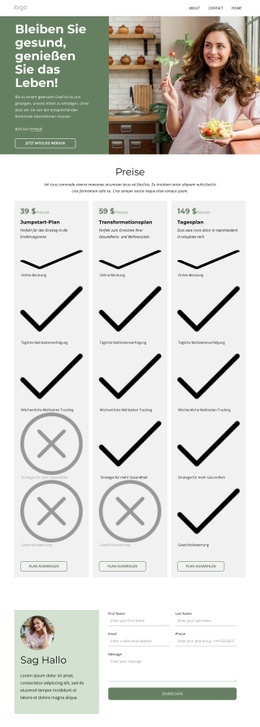
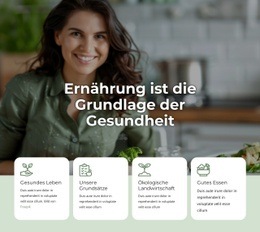
Die Seite baut ihren Interaktionsfluss auf, indem sie das Thema Wohlbefinden einführt, bevor Besucher zum Tarifvergleich aufgefordert werden. Der grüne Hero-Bereich platziert die Botschaft „Gesund leben, das Leben genießen!“ neben Lifestyle-Fotografie rund um gesunde Ernährung und einem „Jetzt mitmachen“-Button. So entsteht ein einladender Auftakt, der die Ausrichtung des Angebots vorstellt. Diese visuelle Kombination gibt dem Angebot Kontext, noch bevor die Besucher den detaillierteren Auswahlbereich erreichen.
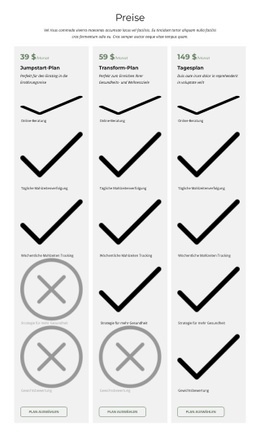
Die drei Preiskarten verwandeln dieses Interesse anschließend in eine konkrete Auswahlentscheidung. Jumpstart, Transform und Daily werden als gleichwertige Optionen mit Monatspreisen, Leistungslisten und „Tarif wählen“-Buttons präsentiert. Online-Beratung, tägliches Mahlzeiten-Tracking und wöchentliches Mahlzeiten-Tracking machen die Unterschiede zwischen den Tarifen greifbar, während der einheitliche Kartenaufbau den Vergleich erleichtert, ohne die Handlungsaufforderung aus dem Blick zu verlieren. So unterstützt die Seite gezielt den Weg zur Tarifauswahl, statt sich allein auf allgemeine Wellness-Bilder zu verlassen.
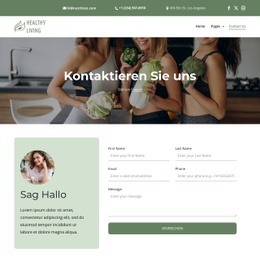
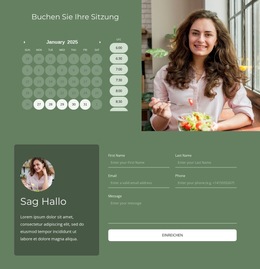
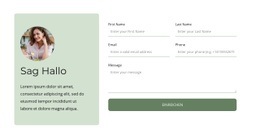
Der Kontaktbereich dient als sekundärer Anlaufpunkt für Besucher, die Rückfragen haben oder den direkten Austausch bevorzugen. Das Begrüßungselement und das zugehörige Formular bilden eine natürliche Fortführung des Preisvergleichs, während das Anmeldeformular im dunklen Footer ganz unten auf der Seite einen weiteren Kontaktweg bereitstellt. Für eine Kampagne lassen sich Hero-Bereich, Tarifkarten, Kontaktformular und Anmeldebereich auf ein primäres Ziel ausrichten, während sekundäre Aktionen der Auswahl oder Anfrage untergeordnet bleiben.
Mit Nicepage anpassen
Wenn Sie Landing Page Builder verwenden, können Sie Farben, Schriftarten, Kopf- und Fußzeilen, Layout, Spalten und andere Designelemente sowie Inhalte und Bilder anpassen.
Landingpage mit Fokus auf ein Conversion-Ziel erstellen
Fokus auf eine Hauptaktion
Nutzen Sie die Landingpage, um Besucher zu einer messbaren Aktion zu führen, z. B. ein Angebot anfordern, sich registrieren, abonnieren, einen Beratungstermin buchen, eine Dienstleistung beantragen oder eine Anfrage senden. Achten Sie darauf, dass der Haupt-Call-to-Action in allen wichtigen Abschnitten einheitlich ist, sodass Überschrift, Inhalt, Formular und CTA-Buttons auf dasselbe Kampagnenziel hinarbeiten und nicht um Aufmerksamkeit konkurrieren.
Leads mit einem Formular generieren
Verwenden Sie das Kontaktformular-Element, um ein Kontakt-, Abonnement-, Antrags- oder anderes Conversion-Formular direkt in die Landingpage einzubinden. Passen Sie Formularfelder, Layout, Beschriftungen, Eingabefelder und Button an, um die für Ihre Kampagne benötigten Informationen zu erfassen und gleichzeitig den Fokus des Formulars auf die gewünschte Besucheraktion zu richten.
Nicepage bietet außerdem verschiedene Formularübermittlungsoptionen. Formulareingaben können per E-Mail versendet, als Leads gespeichert, zu Google Sheets hinzugefügt, an eine benutzerdefinierte URL oder einen Server-Endpunkt übergeben oder zum Befüllen einer MailChimp-Mailingliste verwendet werden. Dies bietet praktische Möglichkeiten, Anfragen, Registrierungen, Abonnements, Bewerbungen und andere Kampagnenreaktionen zu erfassen.
Leads und Kampagnenreaktionen verwalten
Wenn Eingaben als Leads gespeichert werden, können Sie Kontaktformular-Leads verwenden, um die über die Landingpage gesammelten Informationen einzusehen und für die Nachverfolgung zu nutzen. Stellen Sie sicher, dass das Formular mit demselben Angebot und dem primären Call-to-Action (CTA) verknüpft ist, der auf der gesamten Seite präsentiert wird, damit Besucher von der Kampagnenbotschaft direkt zu einer klaren Conversion-Aktion gelangen.
Dieser Workflow macht die Vorlage ideal für Landingpages, bei denen Angebot, Inhalt, Call-to-Action, Formular und Lead-Erfassungsprozess gemeinsam auf ein definiertes Conversion-Ziel hinarbeiten.

Design-Set (18)
-

-
Kostenlose Website Builder SoftwareHerunterladen
-
EN
-
EN
-
EN
-
EN
-
-
EN
-
EN
-
EN




Mehr von Essen & Restaurant Startseiten
-
Kostenlose Website Builder SoftwareHerunterladen