Bagels, Brötchen, Brötchen, Kekse und Laibbrote Landing Page

Vorlage offline bearbeiten
2. Erstellen Sie eine neue Seite und suchen Sie nach der ID 4309158
Vorlage online bearbeiten
Erstellen Sie fantastische Websites


Kostenloser Nicepage Builder
Schlüsselwörter
Bio-Brot, Produktnachweise und ein direkter Weg zur Anfrage
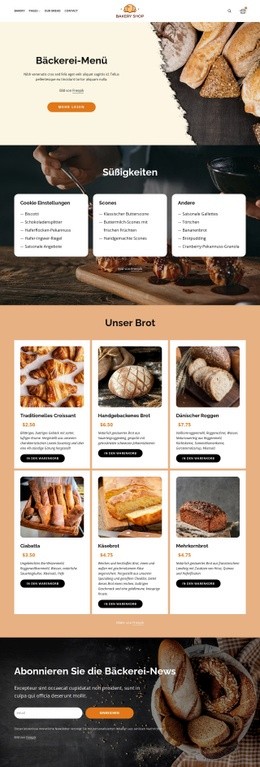
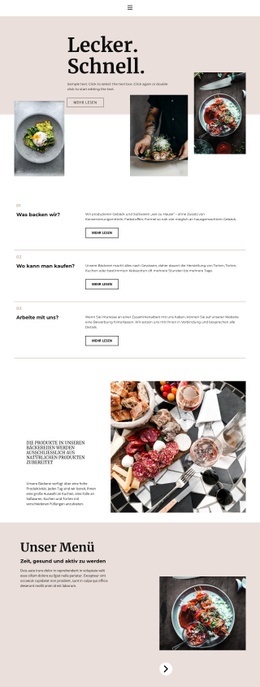
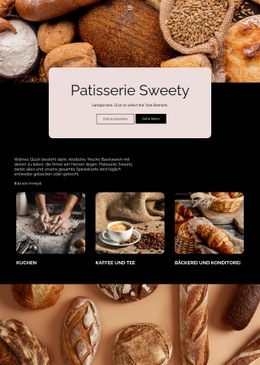
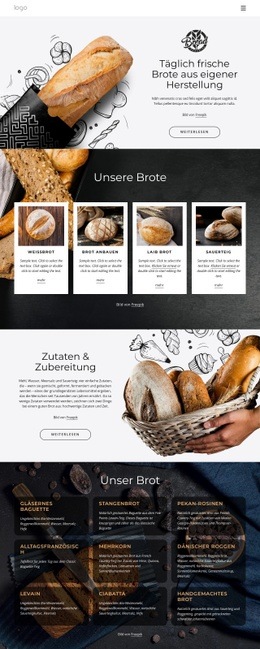
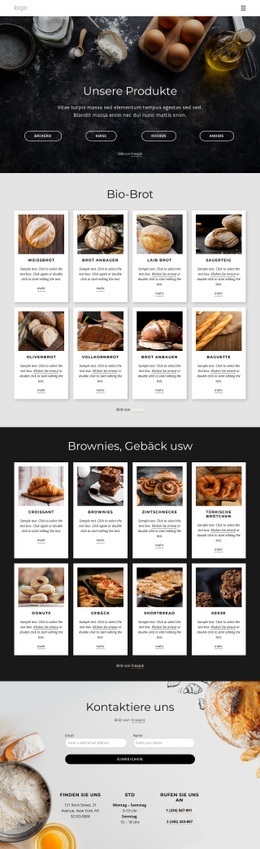
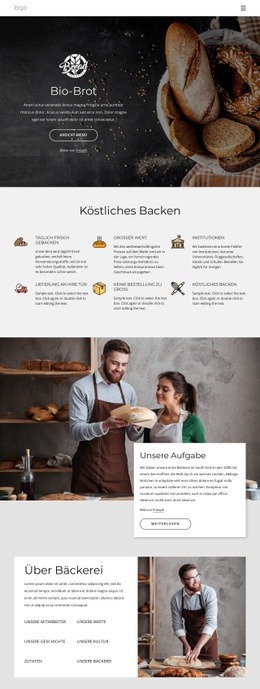
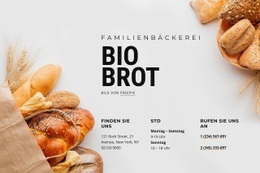
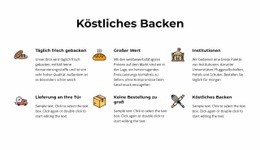
Der einleitende Hero-Bereich gibt der Seite einen klaren ersten Schritt: Bäckerei-Bildwelten und die Botschaft „Bio-Brot“ etablieren das Angebot, während der Button „Speisekarte ansehen“ den Blick direkt auf die Produkte lenkt. Die sechs Highlight-Elemente erweitern diesen ersten Eindruck anschließend, indem sie frisches tägliches Backen, Mehrwert, Haustürlieferung, Service für Einrichtungen und die Bewältigung großer Bestellmengen hervorheben. Diese Punkte helfen Besuchern, das Angebot der Bäckerei einzuordnen, bevor sie den Katalog erreichen.
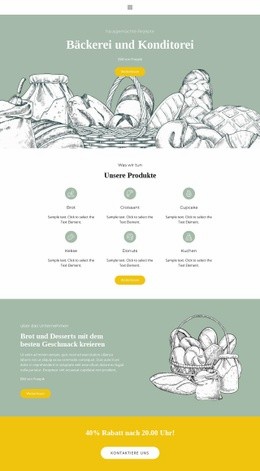
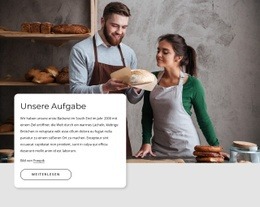
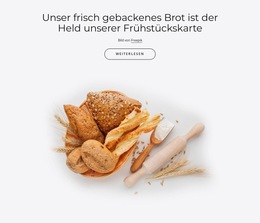
Der Bereich „Bäckereiartikel“ liefert konkrete Belege für das Sortiment. Sechs Produktkarten präsentieren Baguette, Sauerteigbrot, Mehrkornbrot, Milchbrot, Graubrot und Cinnabon mit Bildern, Beschreibungen und ausgewiesenen Preisen. Bei einer Kampagnenseite unterstützt dieser Abschnitt die oben eingeleitete aktionsorientierte Menüansicht, während die Abschnitte zur Mission und zu „Über die Bäckerei“ für organisatorischen Kontext zwischen dem Angebot und dem finalen Interaktionspunkt sorgen.
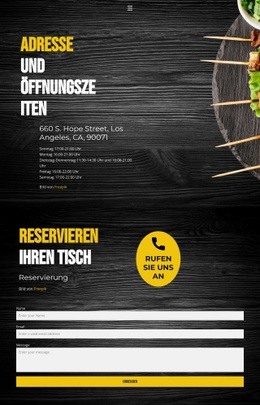
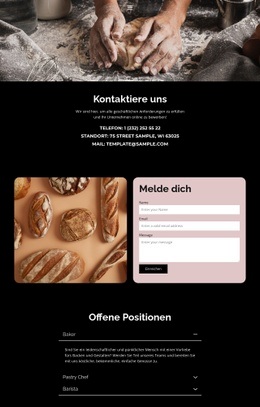
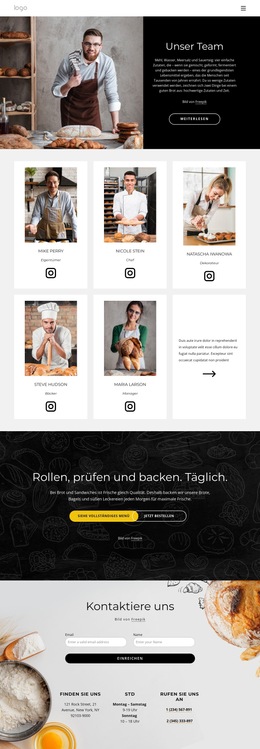
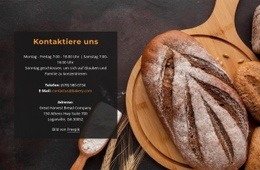
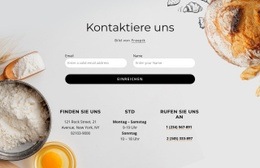
Das Kontaktformular schließt diesen Ablauf ab, indem es interessierten Besuchern nach Ansicht der Produkte und Serviceinformationen eine direkte Möglichkeit für Anfragen bietet. Adresse, Öffnungszeiten und Telefonangaben erscheinen im selben Abschlussbereich, sodass die Kontaktoptionen stets im Blickfeld des Formulars bleiben. Die Navigation enthält zwar einen Menüpunkt zur Speisekarte, der stärkste Interaktionspfad ist jedoch die Abfolge von Bio-Brot über das Durchsehen des Sortiments und die Produktbetrachtung bis hin zur Kontaktanfrage. Diese Sequenz macht das Design ideal für eine Bäckereikampagne, ohne eine Kauf- oder Bestellfunktion erfinden zu müssen.
Mit Nicepage anpassen
Wenn Sie Landing Page Builder verwenden, können Sie Farben, Schriftarten, Kopf- und Fußzeilen, Layout, Spalten und andere Designelemente sowie Inhalte und Bilder anpassen.
Landingpage mit Fokus auf ein Conversion-Ziel erstellen
Fokus auf eine Hauptaktion
Nutzen Sie die Landingpage, um Besucher zu einer messbaren Aktion zu führen, z. B. ein Angebot anfordern, sich registrieren, abonnieren, einen Beratungstermin buchen, eine Dienstleistung beantragen oder eine Anfrage senden. Achten Sie darauf, dass der Haupt-Call-to-Action in allen wichtigen Abschnitten einheitlich ist, sodass Überschrift, Inhalt, Formular und CTA-Buttons auf dasselbe Kampagnenziel hinarbeiten und nicht um Aufmerksamkeit konkurrieren.
Leads mit einem Formular generieren
Verwenden Sie das Kontaktformular-Element, um ein Kontakt-, Abonnement-, Antrags- oder anderes Conversion-Formular direkt in die Landingpage einzubinden. Passen Sie Formularfelder, Layout, Beschriftungen, Eingabefelder und Button an, um die für Ihre Kampagne benötigten Informationen zu erfassen und gleichzeitig den Fokus des Formulars auf die gewünschte Besucheraktion zu richten.
Nicepage bietet außerdem verschiedene Formularübermittlungsoptionen. Formulareingaben können per E-Mail versendet, als Leads gespeichert, zu Google Sheets hinzugefügt, an eine benutzerdefinierte URL oder einen Server-Endpunkt übergeben oder zum Befüllen einer MailChimp-Mailingliste verwendet werden. Dies bietet praktische Möglichkeiten, Anfragen, Registrierungen, Abonnements, Bewerbungen und andere Kampagnenreaktionen zu erfassen.
Leads und Kampagnenreaktionen verwalten
Wenn Eingaben als Leads gespeichert werden, können Sie Kontaktformular-Leads verwenden, um die über die Landingpage gesammelten Informationen einzusehen und für die Nachverfolgung zu nutzen. Stellen Sie sicher, dass das Formular mit demselben Angebot und dem primären Call-to-Action (CTA) verknüpft ist, der auf der gesamten Seite präsentiert wird, damit Besucher von der Kampagnenbotschaft direkt zu einer klaren Conversion-Aktion gelangen.
Dieser Workflow macht die Vorlage ideal für Landingpages, bei denen Angebot, Inhalt, Call-to-Action, Formular und Lead-Erfassungsprozess gemeinsam auf ein definiertes Conversion-Ziel hinarbeiten.

Design-Set (24)
-
EN

-
EN
-
EN
-
EN
-
EN
-
Kostenlose Website Builder SoftwareHerunterladen
-
-
-
-
EN
-
EN
-
EN
-
EN
-
EN
-
EN
-
-
EN
-
EN
-
EN
-
EN







Mehr von Essen & Restaurant Startseiten
-
Kostenlose Website Builder SoftwareHerunterladen