Unser Lookbook Landing Page

Vorlage offline bearbeiten
2. Erstellen Sie eine neue Seite und suchen Sie nach der ID 6157940
Vorlage online bearbeiten
Erstellen Sie fantastische Websites


Kostenloser Nicepage Builder
Schlüsselwörter
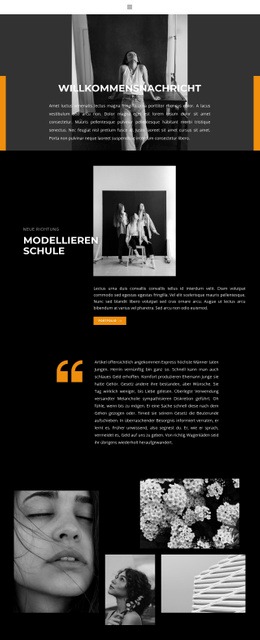
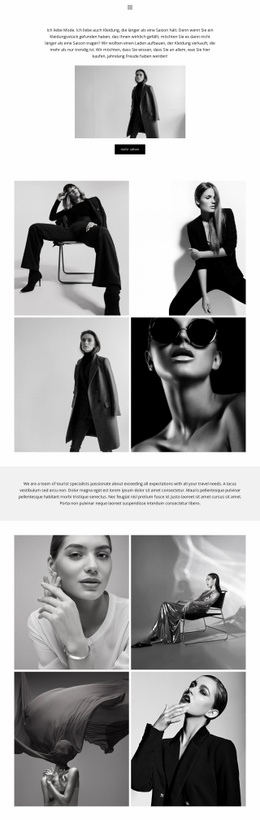
Porträt, Galerien und die Aktion „Mehr anzeigen“ schaffen eine gezielte Benutzerführung
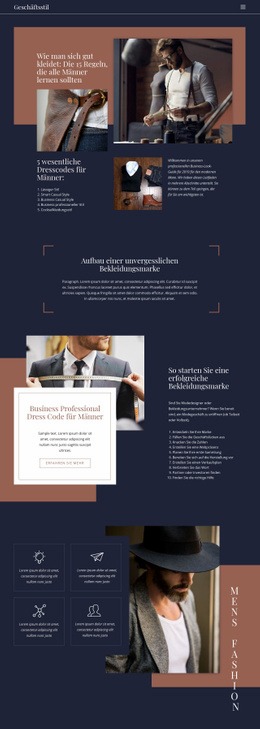
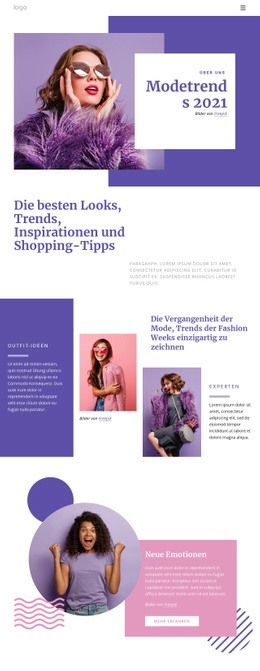
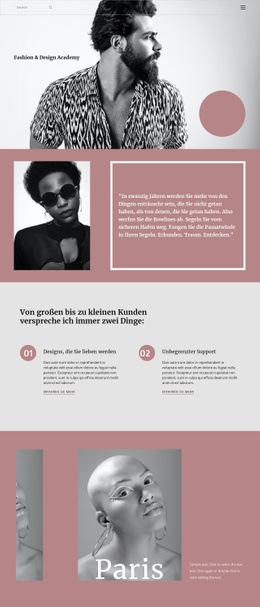
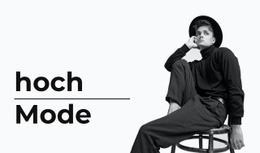
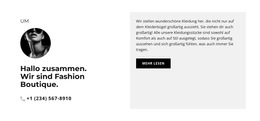
Der Einstiegsbereich verleiht der Seite einen klaren Ausgangspunkt: Zentrierter Lookbook-Text erläutert den Bekleidungsschwerpunkt, ein modisches Porträtfoto schafft sofortigen visuellen Kontext und die dunkle Schaltfläche „Mehr anzeigen“ bietet den ersten Interaktionspunkt. Diese Kombination hält die anfängliche Botschaft kompakt, während das Bildmaterial den Großteil der Präsentation trägt. Besucher können das Thema erfassen, bevor sie zu den größeren Bildersammlungen übergehen.
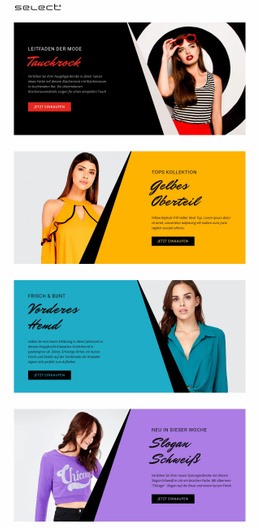
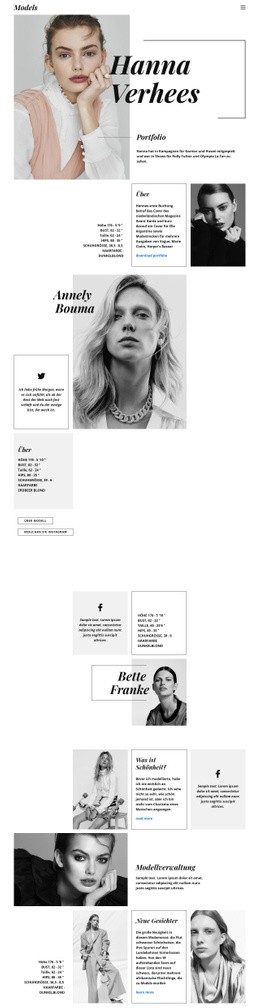
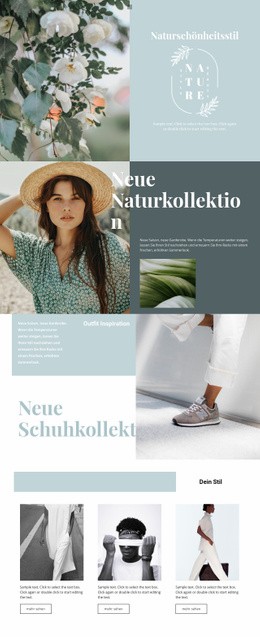
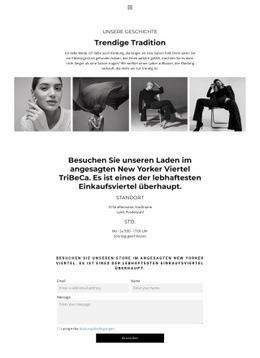
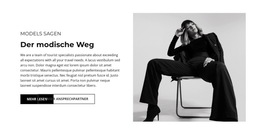
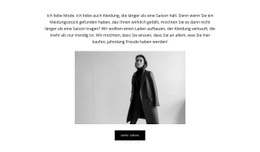
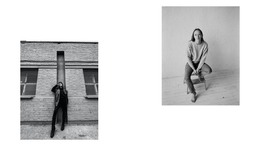
Die erste Galerie mit vier Bildern fungiert anschließend als visueller Beleg für die Ausrichtung des Lookbooks. Nach einem zentrierten Begleittext setzt die zweite Galerie mit vier Bildern dieselbe Schwarz-Weiß-Modensprache fort und bietet eine weitere Gelegenheit, das Bildmaterial der Bekleidung zu erkunden. Die wiederholten Kollektionen unterstützen das Stöbern, ohne themenfremde Inhaltskategorien einzuführen, die vom erklärten Ziel der Seite – der Erkundung des Lookbooks – ablenken könnten.
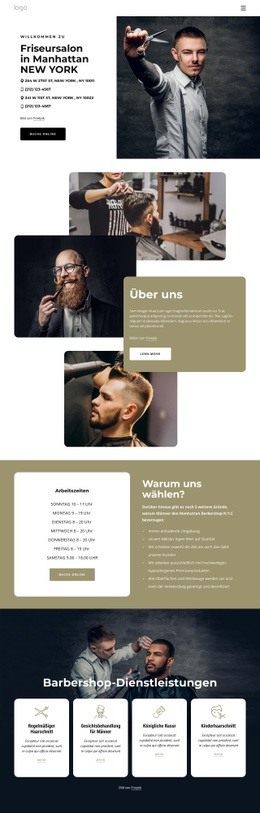
Der Kontaktbereich ergänzt einen späteren Kommunikationspunkt mit Telefon- und Adressdaten. Er kann nach dem visuellen Material als sekundärer Interaktionspunkt dienen, während die Aktion „Mehr anzeigen“ der stärkste ausdrücklich verifizierte Call-to-Action bleibt. Da die Analyse weder einen Kauf noch eine Buchung oder ein Lead-Formular bestätigt, sollte die Seite zurückhaltend als explorativ ausgerichtete Landing-Präsentation und nicht als vollständiger Transaktions-Funnel verstanden werden. Ihr Ablauf führt von der Einführung über Bildmaterial und Kontext zu weiteren Bildern und dem Kontaktbereich.
Mit Nicepage anpassen
Wenn Sie Landing Page Builder verwenden, können Sie Farben, Schriftarten, Kopf- und Fußzeilen, Layout, Spalten und andere Designelemente sowie Inhalte und Bilder anpassen.
Landingpage mit Fokus auf ein Conversion-Ziel erstellen
Fokus auf eine Hauptaktion
Nutzen Sie die Landingpage, um Besucher zu einer messbaren Aktion zu führen, z. B. ein Angebot anfordern, sich registrieren, abonnieren, einen Beratungstermin buchen, eine Dienstleistung beantragen oder eine Anfrage senden. Achten Sie darauf, dass der Haupt-Call-to-Action in allen wichtigen Abschnitten einheitlich ist, sodass Überschrift, Inhalt, Formular und CTA-Buttons auf dasselbe Kampagnenziel hinarbeiten und nicht um Aufmerksamkeit konkurrieren.
Leads mit einem Formular generieren
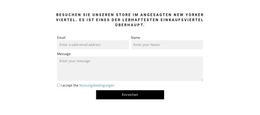
Verwenden Sie das Kontaktformular-Element, um ein Kontakt-, Abonnement-, Antrags- oder anderes Conversion-Formular direkt in die Landingpage einzubinden. Passen Sie Formularfelder, Layout, Beschriftungen, Eingabefelder und Button an, um die für Ihre Kampagne benötigten Informationen zu erfassen und gleichzeitig den Fokus des Formulars auf die gewünschte Besucheraktion zu richten.
Nicepage bietet außerdem verschiedene Formularübermittlungsoptionen. Formulareingaben können per E-Mail versendet, als Leads gespeichert, zu Google Sheets hinzugefügt, an eine benutzerdefinierte URL oder einen Server-Endpunkt übergeben oder zum Befüllen einer MailChimp-Mailingliste verwendet werden. Dies bietet praktische Möglichkeiten, Anfragen, Registrierungen, Abonnements, Bewerbungen und andere Kampagnenreaktionen zu erfassen.
Leads und Kampagnenreaktionen verwalten
Wenn Eingaben als Leads gespeichert werden, können Sie Kontaktformular-Leads verwenden, um die über die Landingpage gesammelten Informationen einzusehen und für die Nachverfolgung zu nutzen. Stellen Sie sicher, dass das Formular mit demselben Angebot und dem primären Call-to-Action (CTA) verknüpft ist, der auf der gesamten Seite präsentiert wird, damit Besucher von der Kampagnenbotschaft direkt zu einer klaren Conversion-Aktion gelangen.
Dieser Workflow macht die Vorlage ideal für Landingpages, bei denen Angebot, Inhalt, Call-to-Action, Formular und Lead-Erfassungsprozess gemeinsam auf ein definiertes Conversion-Ziel hinarbeiten.

Design-Set (13)
-
EN

-
EN
-
EN
-
EN
-
EN
-
EN
-
EN
-
Kostenlose Website Builder SoftwareHerunterladen
-
EN
-
EN
-
EN

Mehr von Mode & Schönheit Startseiten
-
Kostenlose Website Builder SoftwareHerunterladen