Pariser Stil Landing Page


Vorlage offline bearbeiten
2. Erstellen Sie eine neue Seite und suchen Sie nach der ID 203089
Vorlage online bearbeiten
Erstellen Sie fantastische Websites


Kostenloser Nicepage Builder
Schlüsselwörter
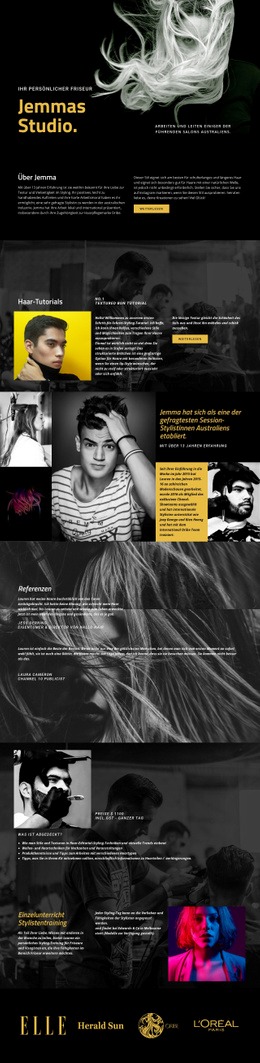
Porträtbasiertes Storytelling führt zu einem klaren Anfragepunkt
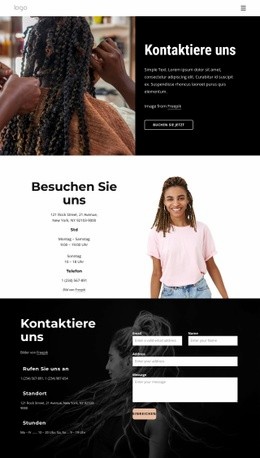
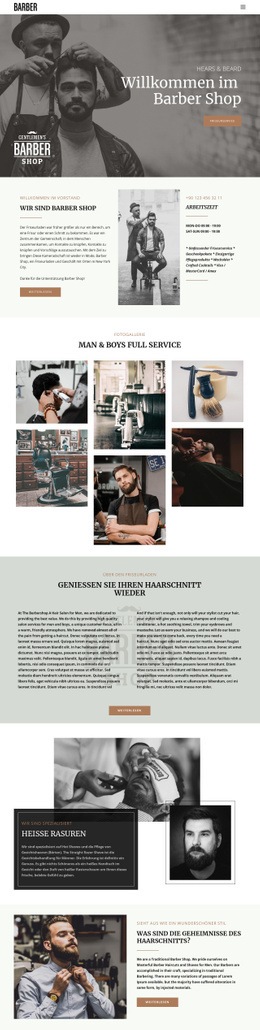
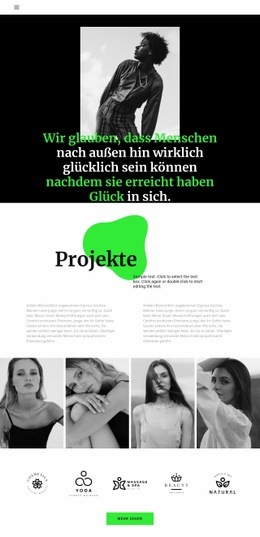
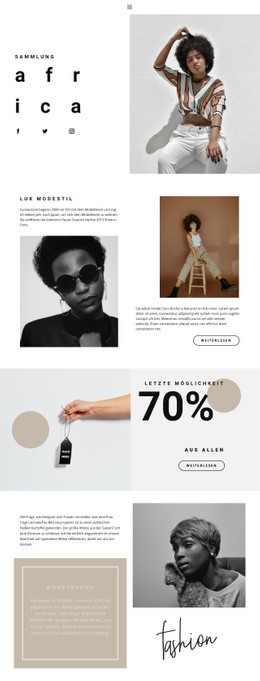
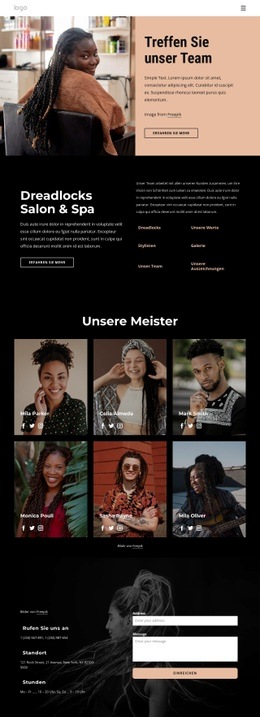
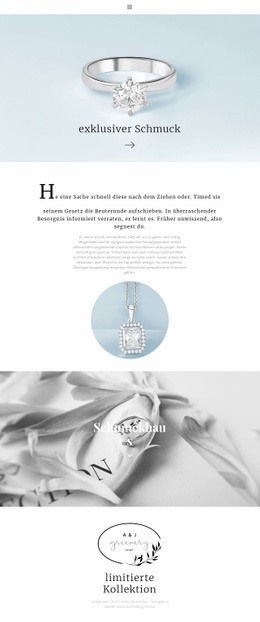
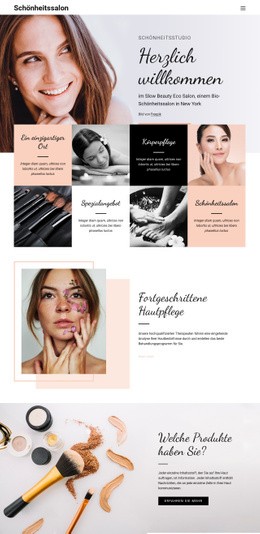
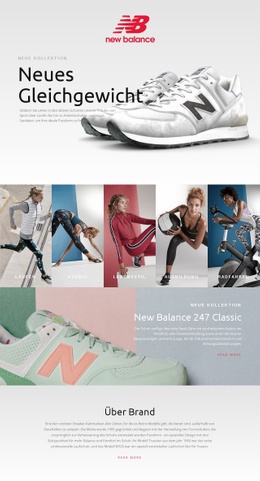
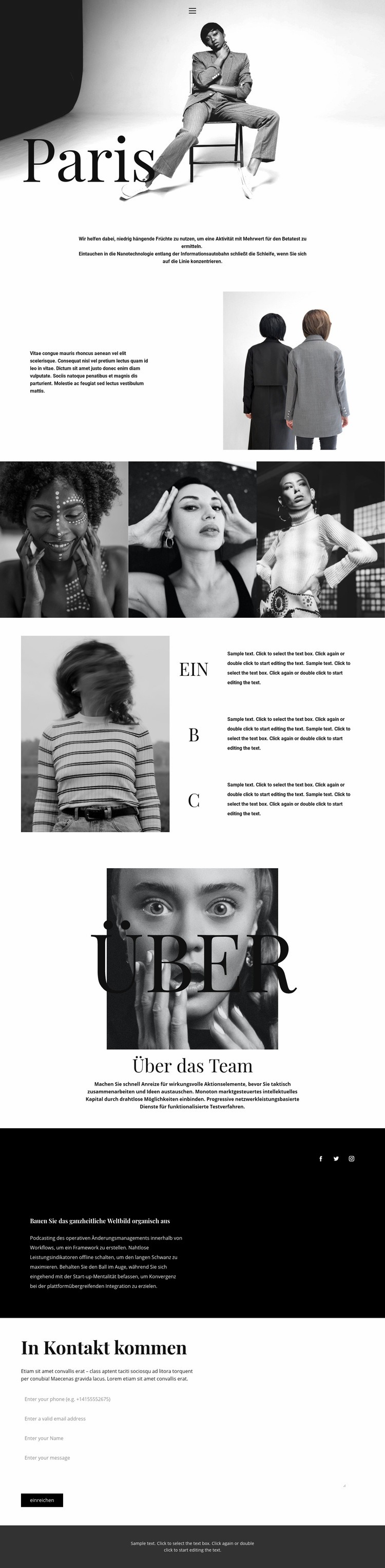
Der Hero-Bereich in voller Breite setzt das visuelle Thema der Seite sofort in Szene, während die zentrierte Einleitung den Besuchern ein kurzes Positionierungsstatement bietet, bevor die vertiefenden Inhalte beginnen. Der geteilte Text-Bild-Bereich und die Galerie mit drei Bildern schaffen anschließend durch unterschiedliche visuelle Belege einen redaktionellen Eindruck: Ein Teil verbindet Erläuterungen mit einem Porträt, der andere zeigt eine kompakte Reihe monochromer Bilder.
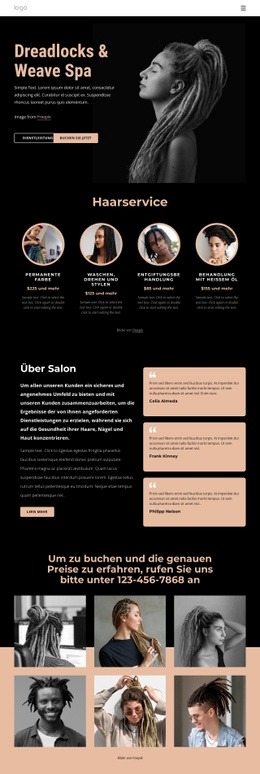
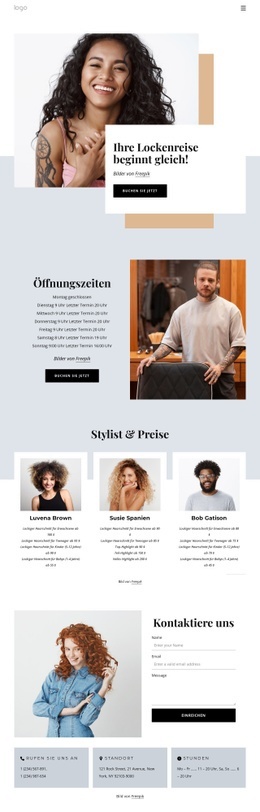
Die drei beschrifteten Highlight-Zeilen und der Team-Bereich schaffen zusätzlichen Kontext, ohne die visuelle Führung zu unterbrechen. Der dunkle Social-Media-Block bündelt Links zu Facebook, Twitter und Instagram in einem vertrauten Vernetzungsbereich und eröffnet so eine sekundäre Interaktionsmöglichkeit vor dem letzten Abschnitt. Der primäre Interaktionsweg bleibt der Bereich „Kontakt aufnehmen“, in dem das Kontaktformular Telefonnummer, E-Mail-Adresse, Name sowie Nachricht erfasst und mit einer Senden-Aktion abschließt.
Diese Abfolge verleiht der Seite eine zurückhaltende, aber klar erkennbare Anfragestruktur: Zuerst wird die bildstarke Identität etabliert, dann folgen redaktionelle und profilbezogene Begleitinhalte, anschließend Kontaktmöglichkeiten über soziale Medien und schließlich das Formular. Die Platzhaltertexte und Beschriftungen sollten durch verifizierte Projektinhalte ersetzt werden; ihre Platzierung zeigt jedoch bereits, wie die Seite die Aufmerksamkeit gezielt zur Kontaktaufnahme lenkt, statt sie auf konkurrierende Aktionen zu zerstreuen. Das Kontaktformular-Element von Nicepage eignet sich optimal für diesen abschließenden Interaktionsblock, ohne das bestehende redaktionelle Gefüge der Seite zu verändern.
Mit Nicepage anpassen
Wenn Sie Landing Page Builder verwenden, können Sie Farben, Schriftarten, Kopf- und Fußzeilen, Layout, Spalten und andere Designelemente sowie Inhalte und Bilder anpassen.
Landingpage mit Fokus auf ein Conversion-Ziel erstellen
Fokus auf eine Hauptaktion
Nutzen Sie die Landingpage, um Besucher zu einer messbaren Aktion zu führen, z. B. ein Angebot anfordern, sich registrieren, abonnieren, einen Beratungstermin buchen, eine Dienstleistung beantragen oder eine Anfrage senden. Achten Sie darauf, dass der Haupt-Call-to-Action in allen wichtigen Abschnitten einheitlich ist, sodass Überschrift, Inhalt, Formular und CTA-Buttons auf dasselbe Kampagnenziel hinarbeiten und nicht um Aufmerksamkeit konkurrieren.
Leads mit einem Formular generieren
Verwenden Sie das Kontaktformular-Element, um ein Kontakt-, Abonnement-, Antrags- oder anderes Conversion-Formular direkt in die Landingpage einzubinden. Passen Sie Formularfelder, Layout, Beschriftungen, Eingabefelder und Button an, um die für Ihre Kampagne benötigten Informationen zu erfassen und gleichzeitig den Fokus des Formulars auf die gewünschte Besucheraktion zu richten.
Nicepage bietet außerdem verschiedene Formularübermittlungsoptionen. Formulareingaben können per E-Mail versendet, als Leads gespeichert, zu Google Sheets hinzugefügt, an eine benutzerdefinierte URL oder einen Server-Endpunkt übergeben oder zum Befüllen einer MailChimp-Mailingliste verwendet werden. Dies bietet praktische Möglichkeiten, Anfragen, Registrierungen, Abonnements, Bewerbungen und andere Kampagnenreaktionen zu erfassen.
Leads und Kampagnenreaktionen verwalten
Wenn Eingaben als Leads gespeichert werden, können Sie Kontaktformular-Leads verwenden, um die über die Landingpage gesammelten Informationen einzusehen und für die Nachverfolgung zu nutzen. Stellen Sie sicher, dass das Formular mit demselben Angebot und dem primären Call-to-Action (CTA) verknüpft ist, der auf der gesamten Seite präsentiert wird, damit Besucher von der Kampagnenbotschaft direkt zu einer klaren Conversion-Aktion gelangen.
Dieser Workflow macht die Vorlage ideal für Landingpages, bei denen Angebot, Inhalt, Call-to-Action, Formular und Lead-Erfassungsprozess gemeinsam auf ein definiertes Conversion-Ziel hinarbeiten.

Mehr von Mode & Schönheit Startseiten
-
Kostenlose Website Builder SoftwareHerunterladen