Volle Information Landing Page


Vorlage offline bearbeiten
2. Erstellen Sie eine neue Seite und suchen Sie nach der ID 4741357
Vorlage online bearbeiten
Erstellen Sie fantastische Websites


Kostenloser Nicepage Builder
Schlüsselwörter
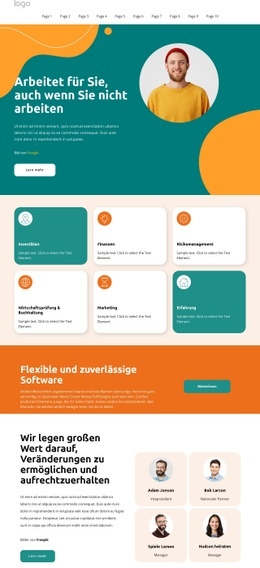
Hero-Bereich, Angebot und Anfrageformular schaffen einen klaren Reaktionspfad
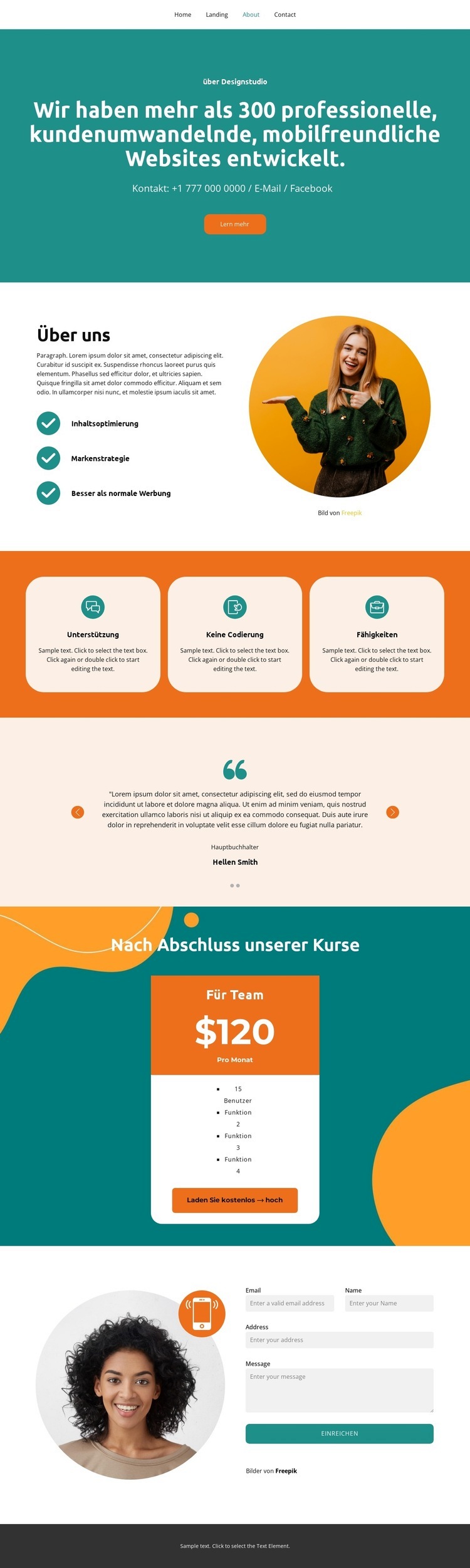
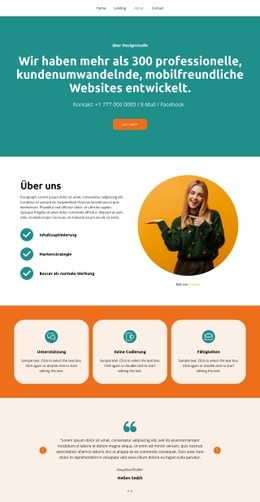
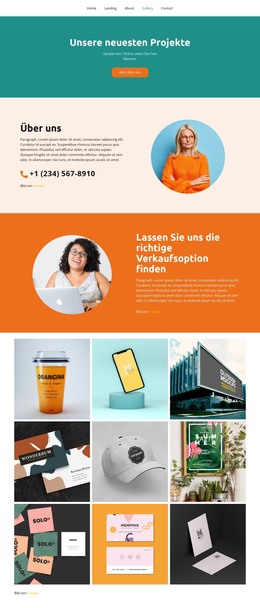
Der blaugrüne Hero-Bereich setzt den ersten Akzent mit zentriertem Studio-Text und einem kontrastierenden „Mehr erfahren“-Button, wodurch Besucher einen direkten Einstieg in das Thema des Designs erhalten. Der „Über uns“-Abschnitt untermauert diesen Einstieg mit „Content-Optimierung“, „Branding-Strategie“ und „Besser als gewöhnliche Anzeigen“ als Kompetenzsignale. Statt die Besucher sofort zu einer Reaktion aufzufordern, nutzt die Seite diese Bezeichnungen und die drei Feature-Karten, um Kontext zur Arbeit und Arbeitsweise des Studios zu liefern.
Die zwei Testimonial-Slides schaffen eine Vertrauensebene vor dem kursbezogenen Angebot. Da die Testimonials getrennt von den Service-Bezeichnungen dargestellt werden, stärken sie das Vertrauen, ohne die eigentliche Erklärung zu unterbrechen. Die Preiskarte bietet anschließend eine konkretere Reaktionsmöglichkeit: Sie zeigt einen Team-Tarif, einen Monatspreis, eine Nutzeranzahl, Leistungsmerkmale und einen „Kostenlos hochladen“-Button. Dies sind zwar strukturelle Beispieldetails, doch ihre Positionierung veranschaulicht, wie ein Angebot sinnvoll auf Einführung und Vertrauensaufbau folgen kann.
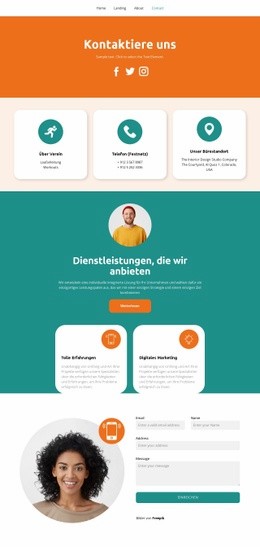
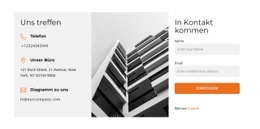
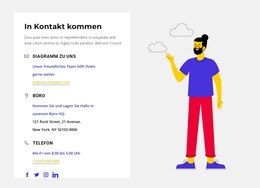
Der abschließende zweispaltige Kontaktbereich bildet den deutlichsten Endpunkt für Anfragen. Ein kreisförmiges Bild teilt sich den Raum mit Feldern für E-Mail, Name, Adresse und Nachricht, gefolgt von „Absenden“. Bei einer Anpassung als Landingpage sollten „Mehr erfahren“, die Angebotsaktion und das Formular auf ein eindeutig festgelegtes Kampagnenziel ausgerichtet werden, anstatt gleichrangig miteinander zu konkurrieren. Die bestehende Reihenfolge unterstützt diese Verfeinerung bereits, indem sie von Aufmerksamkeit über Kompetenzen und Belege bis hin zu Angebot und Kontaktaufnahme führt.
Mit Nicepage anpassen
Wenn Sie Landing Page Builder verwenden, können Sie Farben, Schriftarten, Kopf- und Fußzeilen, Layout, Spalten und andere Designelemente sowie Inhalte und Bilder anpassen.
Landingpage mit Fokus auf ein Conversion-Ziel erstellen
Fokus auf eine Hauptaktion
Nutzen Sie die Landingpage, um Besucher zu einer messbaren Aktion zu führen, z. B. ein Angebot anfordern, sich registrieren, abonnieren, einen Beratungstermin buchen, eine Dienstleistung beantragen oder eine Anfrage senden. Achten Sie darauf, dass der Haupt-Call-to-Action in allen wichtigen Abschnitten einheitlich ist, sodass Überschrift, Inhalt, Formular und CTA-Buttons auf dasselbe Kampagnenziel hinarbeiten und nicht um Aufmerksamkeit konkurrieren.
Leads mit einem Formular generieren
Verwenden Sie das Kontaktformular-Element, um ein Kontakt-, Abonnement-, Antrags- oder anderes Conversion-Formular direkt in die Landingpage einzubinden. Passen Sie Formularfelder, Layout, Beschriftungen, Eingabefelder und Button an, um die für Ihre Kampagne benötigten Informationen zu erfassen und gleichzeitig den Fokus des Formulars auf die gewünschte Besucheraktion zu richten.
Nicepage bietet außerdem verschiedene Formularübermittlungsoptionen. Formulareingaben können per E-Mail versendet, als Leads gespeichert, zu Google Sheets hinzugefügt, an eine benutzerdefinierte URL oder einen Server-Endpunkt übergeben oder zum Befüllen einer MailChimp-Mailingliste verwendet werden. Dies bietet praktische Möglichkeiten, Anfragen, Registrierungen, Abonnements, Bewerbungen und andere Kampagnenreaktionen zu erfassen.
Leads und Kampagnenreaktionen verwalten
Wenn Eingaben als Leads gespeichert werden, können Sie Kontaktformular-Leads verwenden, um die über die Landingpage gesammelten Informationen einzusehen und für die Nachverfolgung zu nutzen. Stellen Sie sicher, dass das Formular mit demselben Angebot und dem primären Call-to-Action (CTA) verknüpft ist, der auf der gesamten Seite präsentiert wird, damit Besucher von der Kampagnenbotschaft direkt zu einer klaren Conversion-Aktion gelangen.
Dieser Workflow macht die Vorlage ideal für Landingpages, bei denen Angebot, Inhalt, Call-to-Action, Formular und Lead-Erfassungsprozess gemeinsam auf ein definiertes Conversion-Ziel hinarbeiten.

Design-Set (18)
-

-
-
-
EN
-
-
Kostenlose Website Builder SoftwareHerunterladen
-
EN
-
EN
-
EN
-
EN
-
EN
-
EN
-
EN
-
EN



Mehr von Wirtschaftsrecht Startseiten
-
Kostenlose Website Builder SoftwareHerunterladen