Markttrends Landing Page


Vorlage offline bearbeiten
2. Erstellen Sie eine neue Seite und suchen Sie nach der ID 6397103
Vorlage online bearbeiten
Erstellen Sie fantastische Websites


Kostenloser Nicepage Builder
Schlüsselwörter
Unternehmenswachstum führt über Nachweise zur Kontaktaufnahme
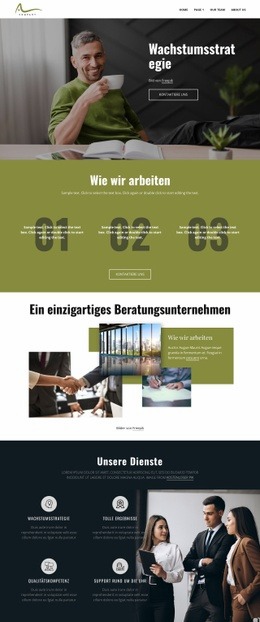
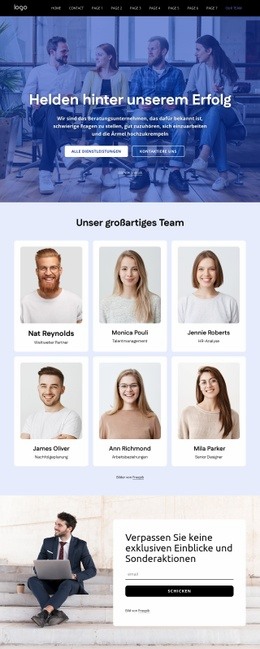
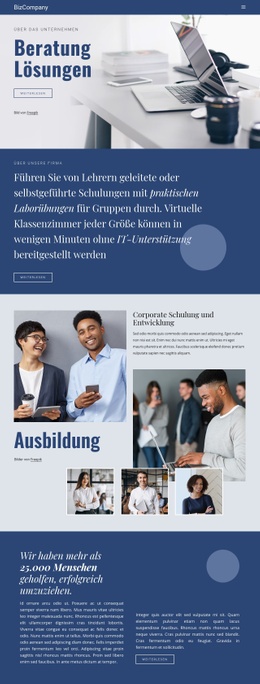
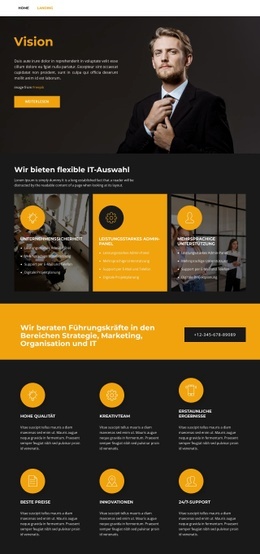
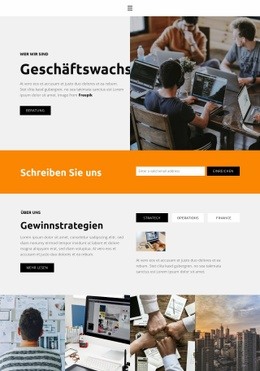
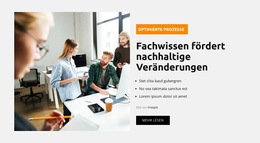
Der einleitende Bereich zu Unternehmenswachstum verschafft der Seite einen fokussierten ersten Eindruck: Beratungstexte und eine Aktionsschaltfläche für ein Beratungsgespräch nehmen die eine Seite ein, während eine große Arbeitsplatzfotografie auf der anderen für visuellen Kontext sorgt. Das leuchtende Band „Kontakt aufnehmen“ unmittelbar danach macht diese Einführung direkt zu einem Einstiegspunkt für E-Mail-Rückmeldungen. Da die Seite zwei Kontaktformulare bietet, sind Anfragen nicht auf eine einzige Stelle beschränkt; Besucher können sich sofort melden oder erst dann, wenn sie zusätzliche Informationen geprüft haben.
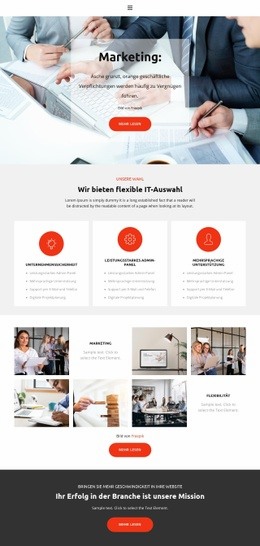
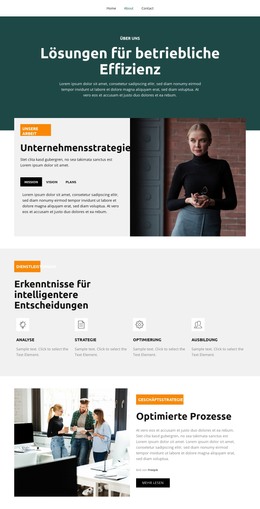
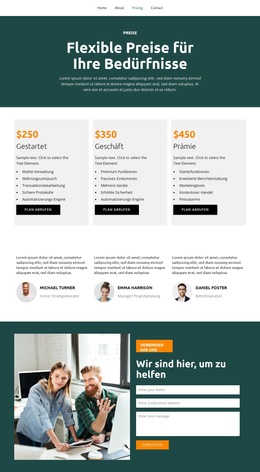
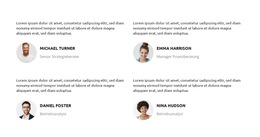
Die mittlere Sequenz unterstützt diesen Interaktionsablauf mit immer konkreteren Belegen. Die Reiter „Strategie“, „Betrieb“ und „Finanzen“ gliedern die Beratungskompetenzen in drei auswählbare Kategorien, während die Vier-Bilder-Galerie den geschäftlichen Kontext visuell untermauert. Vier Leistungskarten, Markenlogos, vier Testimonials und der Bereich zur Unternehmensführung bieten zusätzliche Anhaltspunkte, um das Angebot fundiert zu bewerten. Diese Nachweise sind über die gesamte Seite verteilt, statt in einem einzelnen, isolierten Block gebündelt zu werden.
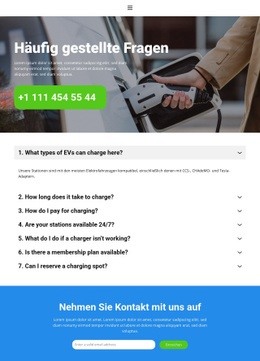
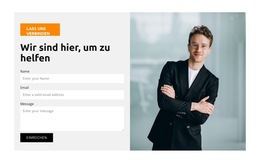
Das orangefarbene Band mit dem Aufruf „Jetzt ausprobieren!“ verstärkt die handlungsorientierte Ansprache, bevor das FAQ-Akkordeon auf drei wiederkehrende Fragen eingeht. Der abschließende Kontaktabschnitt bietet Besuchern schließlich eine weitere direkte Möglichkeit für eine Anfrage. Als Landingpage entfaltet das Design seine beste Wirkung, wenn Beratungsbotschaft, Belege und Formularaktionen exakt aufeinander abgestimmt bleiben; die Beispielkennzahlen und Testimonials sollten dabei durch echte Kampagnennachweise ersetzt werden.
Mit Nicepage anpassen
Wenn Sie Landing Page Builder verwenden, können Sie Farben, Schriftarten, Kopf- und Fußzeilen, Layout, Spalten und andere Designelemente sowie Inhalte und Bilder anpassen.
Landingpage mit Fokus auf ein Conversion-Ziel erstellen
Fokus auf eine Hauptaktion
Nutzen Sie die Landingpage, um Besucher zu einer messbaren Aktion zu führen, z. B. ein Angebot anfordern, sich registrieren, abonnieren, einen Beratungstermin buchen, eine Dienstleistung beantragen oder eine Anfrage senden. Achten Sie darauf, dass der Haupt-Call-to-Action in allen wichtigen Abschnitten einheitlich ist, sodass Überschrift, Inhalt, Formular und CTA-Buttons auf dasselbe Kampagnenziel hinarbeiten und nicht um Aufmerksamkeit konkurrieren.
Leads mit einem Formular generieren
Verwenden Sie das Kontaktformular-Element, um ein Kontakt-, Abonnement-, Antrags- oder anderes Conversion-Formular direkt in die Landingpage einzubinden. Passen Sie Formularfelder, Layout, Beschriftungen, Eingabefelder und Button an, um die für Ihre Kampagne benötigten Informationen zu erfassen und gleichzeitig den Fokus des Formulars auf die gewünschte Besucheraktion zu richten.
Nicepage bietet außerdem verschiedene Formularübermittlungsoptionen. Formulareingaben können per E-Mail versendet, als Leads gespeichert, zu Google Sheets hinzugefügt, an eine benutzerdefinierte URL oder einen Server-Endpunkt übergeben oder zum Befüllen einer MailChimp-Mailingliste verwendet werden. Dies bietet praktische Möglichkeiten, Anfragen, Registrierungen, Abonnements, Bewerbungen und andere Kampagnenreaktionen zu erfassen.
Leads und Kampagnenreaktionen verwalten
Wenn Eingaben als Leads gespeichert werden, können Sie Kontaktformular-Leads verwenden, um die über die Landingpage gesammelten Informationen einzusehen und für die Nachverfolgung zu nutzen. Stellen Sie sicher, dass das Formular mit demselben Angebot und dem primären Call-to-Action (CTA) verknüpft ist, der auf der gesamten Seite präsentiert wird, damit Besucher von der Kampagnenbotschaft direkt zu einer klaren Conversion-Aktion gelangen.
Dieser Workflow macht die Vorlage ideal für Landingpages, bei denen Angebot, Inhalt, Call-to-Action, Formular und Lead-Erfassungsprozess gemeinsam auf ein definiertes Conversion-Ziel hinarbeiten.

Design-Set (13)
-

-
EN
-
EN
-
EN
-
EN
-
Kostenlose Website Builder SoftwareHerunterladen
-
EN
-
EN
-
EN






Mehr von Wirtschaftsrecht Startseiten
-
Kostenlose Website Builder SoftwareHerunterladen