Arbeitsvertrag Landing Page


Kontaktdaten leiten zu einem fokussierten Anfragebereich über
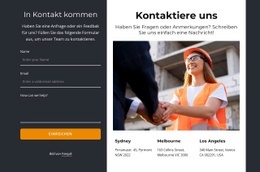
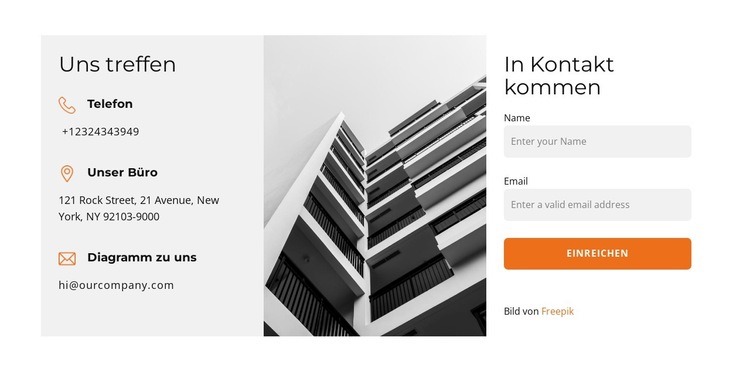
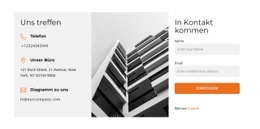
Die linke Seite des Abschnitts kann einen praktischen Kontaktkontext herstellen, bevor der Besucher den Interaktionsbereich erreicht. Unter „Lernen Sie uns kennen“ liefern die drei Elemente für Telefon, Büro und E-Mail der Landingpage-Sequenz nützliche Kommunikationsangaben, ohne mit der Funktion des Formulars zu konkurrieren. Das Graustufenbild eines architektonischen Gebäudes sorgt anschließend für einen visuellen Übergang und verhindert, dass die Kontaktinformationen und die Anfragefelder wie eine einzige gedrängte Spalte wirken.
Auf der rechten Seite macht „Kontakt aufnehmen“ den Zweck der Kontaktaufnahme deutlich. Die Eingabefelder für Name und E-Mail, gefolgt vom Senden-Element, schaffen eine direkte Anfragestelle, die eine architektur- oder bauwirtschaftsbezogene Kampagne unterstützen kann, wenn die umgebende Seite bereits das entsprechende Angebot oder den Projektkontext vermittelt hat. Der Block funktioniert daher am natürlichsten als Kontakt- oder Anfragephase, während vorangehende Abschnitte Leistungen erläutern und nachfolgende Inhalte Bestätigungen oder weiterführende Informationen liefern können.
Die dreispaltige Ausrichtung erleichtert es Besuchern, die Abfolge innerhalb des Abschnitts zu erfassen: einen Kommunikationskanal wählen, den architektonischen visuellen Impuls aufnehmen oder Kontaktdaten absenden. Die hellgrauen, graustufigen und weißen Flächen trennen diese Optionen klar voneinander, während orangefarbene Icons und der abgerundete Senden-Button die Aufmerksamkeit auf die verfügbare Interaktion lenken. Der Block steuert einen handlungsorientierten Schritt zum Verlauf der Landingpage bei; die umgebenden Abschnitte bestimmen weiterhin die übergeordnete Kampagne und die Kernbotschaft.
Mit Nicepage anpassen
Wenn Sie Landing Page Builder verwenden, können Sie Farben, Schriftarten, Kopf- und Fußzeilen, Layout, Spalten und andere Designelemente sowie Inhalte und Bilder anpassen.
Vorlage offline bearbeiten
2. Erstellen Sie eine neue Seite oder wählen Sie eine vorhandene aus
3. Klicken Sie auf Neuen Block hinzufügen, suchen Sie nach der ID 3910275 und klicken Sie auf die Eingabetaste
Vorlage online bearbeiten
Erstellen Sie fantastische Websites


Kostenloser Nicepage Builder
Schlüsselwörter
Landingpage mit Fokus auf ein Conversion-Ziel erstellen
Fokus auf eine Hauptaktion
Nutzen Sie die Landingpage, um Besucher zu einer messbaren Aktion zu führen, z. B. ein Angebot anfordern, sich registrieren, abonnieren, einen Beratungstermin buchen, eine Dienstleistung beantragen oder eine Anfrage senden. Achten Sie darauf, dass der Haupt-Call-to-Action in allen wichtigen Abschnitten einheitlich ist, sodass Überschrift, Inhalt, Formular und CTA-Buttons auf dasselbe Kampagnenziel hinarbeiten und nicht um Aufmerksamkeit konkurrieren.
Leads mit einem Formular generieren
Verwenden Sie das Kontaktformular-Element, um ein Kontakt-, Abonnement-, Antrags- oder anderes Conversion-Formular direkt in die Landingpage einzubinden. Passen Sie Formularfelder, Layout, Beschriftungen, Eingabefelder und Button an, um die für Ihre Kampagne benötigten Informationen zu erfassen und gleichzeitig den Fokus des Formulars auf die gewünschte Besucheraktion zu richten.
Nicepage bietet außerdem verschiedene Formularübermittlungsoptionen. Formulareingaben können per E-Mail versendet, als Leads gespeichert, zu Google Sheets hinzugefügt, an eine benutzerdefinierte URL oder einen Server-Endpunkt übergeben oder zum Befüllen einer MailChimp-Mailingliste verwendet werden. Dies bietet praktische Möglichkeiten, Anfragen, Registrierungen, Abonnements, Bewerbungen und andere Kampagnenreaktionen zu erfassen.
Leads und Kampagnenreaktionen verwalten
Wenn Eingaben als Leads gespeichert werden, können Sie Kontaktformular-Leads verwenden, um die über die Landingpage gesammelten Informationen einzusehen und für die Nachverfolgung zu nutzen. Stellen Sie sicher, dass das Formular mit demselben Angebot und dem primären Call-to-Action (CTA) verknüpft ist, der auf der gesamten Seite präsentiert wird, damit Besucher von der Kampagnenbotschaft direkt zu einer klaren Conversion-Aktion gelangen.
Dieser Workflow macht die Vorlage ideal für Landingpages, bei denen Angebot, Inhalt, Call-to-Action, Formular und Lead-Erfassungsprozess gemeinsam auf ein definiertes Conversion-Ziel hinarbeiten.

Design-Set (18)
-

-
-
-
EN
-
-
Kostenlose Website Builder SoftwareHerunterladen
-
EN
-
EN
-
EN
-
EN
-
EN
-
EN
-
EN
-
EN




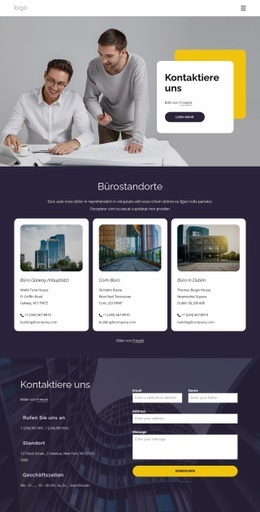
Mehr von Architektur & Gebäude Blöcken
-
-
-
EN
-
EN
-
EN
-
-
EN
-
EN
-
EN
-
EN
-
Kostenlose Website Builder SoftwareHerunterladen
-
-
-
EN
-
EN
-
-
-
-
EN
-
EN
-
EN

Mehr von Kontakte Blöcken
-
-
EN
-
-
EN
-
-
EN
-
EN
-
EN
-
EN
-
EN
-
Kostenlose Website Builder SoftwareHerunterladen
-
-
-
EN
-
EN
-
-
EN
-
-
-
EN
-