Cloud-Services Landing Page


Die porträtbetonte Einleitung ebnet den Weg zu Informationen über Cloud-Dienste
Die Überschrift „Cloud-Dienste“ gibt dem Ablauf der Landingpage einen unmittelbaren Themenschwerpunkt, während der Begleitabsatz das Angebot auf Erstkontaktebene erläutert. Die Schaltfläche „Mehr erfahren“ schließt an diese kurze Erklärung an und bietet eine eindeutige weiterführende Aktion. So entsteht eine einfache Abfolge vom ersten Wiedererkennen über den Kontext bis hin zur weiteren Erkundung – ohne konkurrierende Buttons oder mehrere Auswahloptionen innerhalb des Abschnitts.
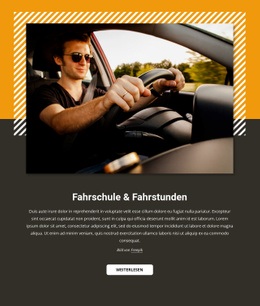
Der visuelle Aufbau unterstreicht genau diesen Weg. Das Porträt auf der linken Seite dient als visueller Einstiegspunkt, und seine Überlagerung mit den geschichteten Rechtecken verleiht dem Auftakt einen markanten Blickfang. Auf der rechten Seite hebt das weiße Panel die rote Überschrift, den kompakten dunklen Text, die Zuordnung und den Kontur-Button klar vom anthrazitfarbenen Hintergrund ab. Die roten geometrischen Akzente verbinden die Bildseite mit der Textbotschaft, während der dezent gestaltete Button den Fokus auf das weitere Entdecken statt auf einen sofortigen Kauf oder eine direkte Anfrage lenkt.
Innerhalb eines umfassenderen Landingpage-Ablaufs kann dieser Block das Leistungsversprechen rund um Cloud-Dienste vorstellen, bevor detaillierte Vorteile, Nachweise, Preise oder Kontaktformulare folgen. Das Bedienelement „Mehr erfahren“ führt die Besucher zu den weiterführenden Erklärungen, während nachgelagerte Abschnitte die zentrale Kampagnen-Conversion übernehmen. Die statische Gestaltung sorgt dafür, dass die Kernbotschaft stets präsent bleibt und die einzelne weiterführende Aktion leicht erfassbar ist.
Mit Nicepage anpassen
Wenn Sie Landing Page Builder verwenden, können Sie Farben, Schriftarten, Kopf- und Fußzeilen, Layout, Spalten und andere Designelemente sowie Inhalte und Bilder anpassen.
Vorlage offline bearbeiten
2. Erstellen Sie eine neue Seite oder wählen Sie eine vorhandene aus
3. Klicken Sie auf Neuen Block hinzufügen, suchen Sie nach der ID 166723 und klicken Sie auf die Eingabetaste
Vorlage online bearbeiten
Erstellen Sie fantastische Websites


Kostenloser Nicepage Builder
Schlüsselwörter
Landingpage mit Fokus auf ein Conversion-Ziel erstellen
Fokus auf eine Hauptaktion
Nutzen Sie die Landingpage, um Besucher zu einer messbaren Aktion zu führen, z. B. ein Angebot anfordern, sich registrieren, abonnieren, einen Beratungstermin buchen, eine Dienstleistung beantragen oder eine Anfrage senden. Achten Sie darauf, dass der Haupt-Call-to-Action in allen wichtigen Abschnitten einheitlich ist, sodass Überschrift, Inhalt, Formular und CTA-Buttons auf dasselbe Kampagnenziel hinarbeiten und nicht um Aufmerksamkeit konkurrieren.
Leads mit einem Formular generieren
Verwenden Sie das Kontaktformular-Element, um ein Kontakt-, Abonnement-, Antrags- oder anderes Conversion-Formular direkt in die Landingpage einzubinden. Passen Sie Formularfelder, Layout, Beschriftungen, Eingabefelder und Button an, um die für Ihre Kampagne benötigten Informationen zu erfassen und gleichzeitig den Fokus des Formulars auf die gewünschte Besucheraktion zu richten.
Nicepage bietet außerdem verschiedene Formularübermittlungsoptionen. Formulareingaben können per E-Mail versendet, als Leads gespeichert, zu Google Sheets hinzugefügt, an eine benutzerdefinierte URL oder einen Server-Endpunkt übergeben oder zum Befüllen einer MailChimp-Mailingliste verwendet werden. Dies bietet praktische Möglichkeiten, Anfragen, Registrierungen, Abonnements, Bewerbungen und andere Kampagnenreaktionen zu erfassen.
Leads und Kampagnenreaktionen verwalten
Wenn Eingaben als Leads gespeichert werden, können Sie Kontaktformular-Leads verwenden, um die über die Landingpage gesammelten Informationen einzusehen und für die Nachverfolgung zu nutzen. Stellen Sie sicher, dass das Formular mit demselben Angebot und dem primären Call-to-Action (CTA) verknüpft ist, der auf der gesamten Seite präsentiert wird, damit Besucher von der Kampagnenbotschaft direkt zu einer klaren Conversion-Aktion gelangen.
Dieser Workflow macht die Vorlage ideal für Landingpages, bei denen Angebot, Inhalt, Call-to-Action, Formular und Lead-Erfassungsprozess gemeinsam auf ein definiertes Conversion-Ziel hinarbeiten.