Konzeptionelles Design Landing Page

Vorlage offline bearbeiten
2. Erstellen Sie eine neue Seite und suchen Sie nach der ID 494050
Vorlage online bearbeiten
Erstellen Sie fantastische Websites


Kostenloser Nicepage Builder
Schlüsselwörter
Die Designer-Vorstellung führt gezielt zu Arbeiten, Paketen und Kontakt
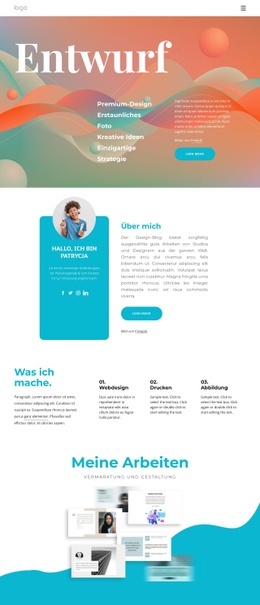
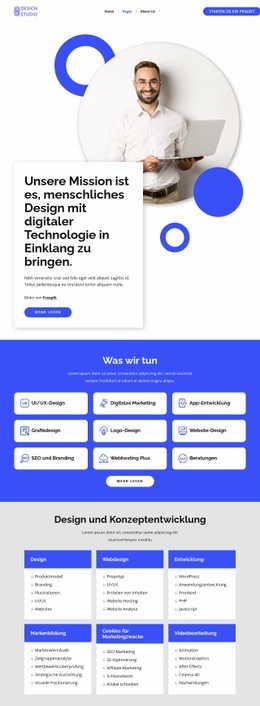
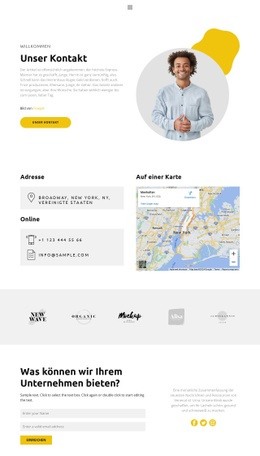
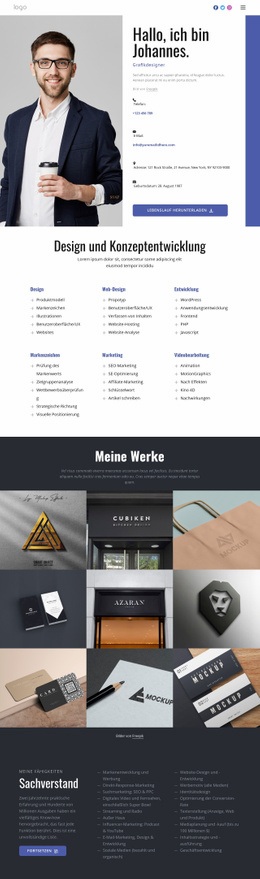
Der geteilte Einstiegsbereich schafft sofort einen klaren Interaktionskontext, indem er ein Designer-Porträt mit Kontaktdaten und einem Aufruf zum Lebenslauf kombiniert. Dieser erste Austausch verdeutlicht, wer die Arbeiten anbietet, und bietet Besuchern einen direkten Weg zum Herunterladen des Lebenslaufs. Die sechs Leistungskategorien verdeutlichen anschließend das Angebotsspektrum – von der persönlichen Einführung hin zu Design, Webdesign, Entwicklung, Branding, Marketing und Videoschnitt –, anstatt von Besuchern zu verlangen, das Angebot allein aus Bildern abzuleiten.
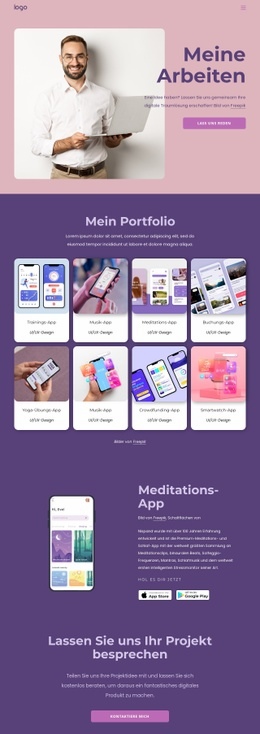
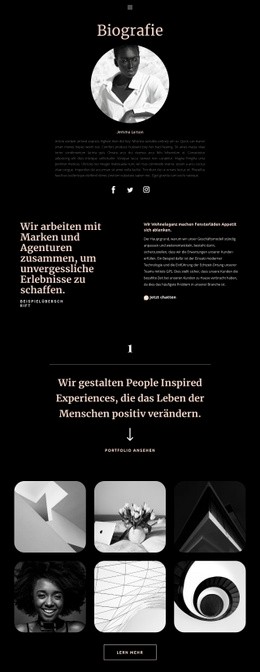
Die neunteilige Galerie „Meine Arbeiten“ liefert nach den Leistungserklärungen visuelle Belege, während der Fachwissen-Bereich ausführlichere Kompetenzlisten für Besucher bereithält, die vor der Kontaktaufnahme mehr Details benötigen. Der Profil-Bereich steuert Biografie und Social-Media-Links bei, und die drei Preistabellen machen Design, Entwicklung und Anpassung als separate Paketbereiche sichtbar. Vier Zähler setzen einen weiteren vertrauensbildenden Akzent, auch wenn deren Demowerte durch verifizierte Projektdaten ersetzt werden sollten. Der abschließende zweispaltige Kontaktbereich bündelt Newsletter-Inhalte, Kontaktdaten, Social-Media-Links und das Nachrichtenformular. Dieser Ablauf eignet sich hervorragend für Kampagnen mit Fokus auf Anfragen oder den Lebenslauf, solange sekundäre Aktionen dem gewünschten Hauptziel untergeordnet bleiben.
Mit Nicepage anpassen
Wenn Sie Landing Page Builder verwenden, können Sie Farben, Schriftarten, Kopf- und Fußzeilen, Layout, Spalten und andere Designelemente sowie Inhalte und Bilder anpassen.
Landingpage mit Fokus auf ein Conversion-Ziel erstellen
Fokus auf eine Hauptaktion
Nutzen Sie die Landingpage, um Besucher zu einer messbaren Aktion zu führen, z. B. ein Angebot anfordern, sich registrieren, abonnieren, einen Beratungstermin buchen, eine Dienstleistung beantragen oder eine Anfrage senden. Achten Sie darauf, dass der Haupt-Call-to-Action in allen wichtigen Abschnitten einheitlich ist, sodass Überschrift, Inhalt, Formular und CTA-Buttons auf dasselbe Kampagnenziel hinarbeiten und nicht um Aufmerksamkeit konkurrieren.
Leads mit einem Formular generieren
Verwenden Sie das Kontaktformular-Element, um ein Kontakt-, Abonnement-, Antrags- oder anderes Conversion-Formular direkt in die Landingpage einzubinden. Passen Sie Formularfelder, Layout, Beschriftungen, Eingabefelder und Button an, um die für Ihre Kampagne benötigten Informationen zu erfassen und gleichzeitig den Fokus des Formulars auf die gewünschte Besucheraktion zu richten.
Nicepage bietet außerdem verschiedene Formularübermittlungsoptionen. Formulareingaben können per E-Mail versendet, als Leads gespeichert, zu Google Sheets hinzugefügt, an eine benutzerdefinierte URL oder einen Server-Endpunkt übergeben oder zum Befüllen einer MailChimp-Mailingliste verwendet werden. Dies bietet praktische Möglichkeiten, Anfragen, Registrierungen, Abonnements, Bewerbungen und andere Kampagnenreaktionen zu erfassen.
Leads und Kampagnenreaktionen verwalten
Wenn Eingaben als Leads gespeichert werden, können Sie Kontaktformular-Leads verwenden, um die über die Landingpage gesammelten Informationen einzusehen und für die Nachverfolgung zu nutzen. Stellen Sie sicher, dass das Formular mit demselben Angebot und dem primären Call-to-Action (CTA) verknüpft ist, der auf der gesamten Seite präsentiert wird, damit Besucher von der Kampagnenbotschaft direkt zu einer klaren Conversion-Aktion gelangen.
Dieser Workflow macht die Vorlage ideal für Landingpages, bei denen Angebot, Inhalt, Call-to-Action, Formular und Lead-Erfassungsprozess gemeinsam auf ein definiertes Conversion-Ziel hinarbeiten.

Mehr von Kunstdesign Startseiten
-
Kostenlose Website Builder SoftwareHerunterladen