Servicios en la nube Página de destino


La introducción guiada por un retrato abre paso a la información de los servicios en la nube
El encabezado «Servicios en la nube» otorga al flujo de la página de aterrizaje un tema inmediato, mientras que el párrafo de apoyo explica la oferta en un primer nivel de contacto. El botón «Más información» sigue a esa breve explicación y ofrece una única y clara acción de avance. Esto genera una progresión sencilla: desde el reconocimiento y el contexto hasta la exploración, sin botones que compitan entre sí ni múltiples opciones de respuesta dentro de la sección.
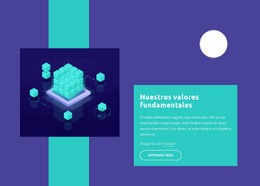
La composición visual refuerza este mismo recorrido. El retrato de la izquierda actúa como punto de entrada, y su superposición con las formas rectangulares dispuestas en capas otorga a la apertura un foco de atención inconfundible. A la derecha, el panel blanco aísla el encabezado en rojo, el texto oscuro compacto, la atribución y el botón con borde frente al fondo color carbón. El tratamiento geométrico en rojo conecta el lado de la imagen con el mensaje escrito, mientras que el diseño contenido del botón mantiene la atención en seguir descubriendo el contenido, en lugar de forzar una compra o un envío inmediatos.
Dentro de la estructura general de una página de aterrizaje, este bloque puede presentar la propuesta de servicios en la nube antes de entrar en beneficios detallados, pruebas, precios o formularios de consulta. El control «Más información» conecta a los visitantes con la siguiente explicación, dejando en manos de las secciones posteriores la respuesta principal de la campaña. Su presentación estática mantiene el mensaje siempre visible y hace que la única acción de avance sea fácil de interpretar.
Personalizar con Nicepage
Al utilizar Creador de páginas de destino, podrá ajustar los colores, las fuentes, el encabezado y el pie de página, el diseño, las columnas y otros elementos de diseño, así como el contenido y las imágenes.
Editar plantilla sin conexión
2. Cree una página nueva o seleccione una existente
3. Haga clic en Agregar nuevo bloque, busque la identificación 166723 y haga clic en Intro.
Editar plantilla en línea
Crea sitios web impresionantes


Generador gratuito de Nicepage
Palabras clave
Crea una página de destino centrada en un objetivo de conversión
Enfócate en una acción principal
Utiliza la página de destino para guiar a los visitantes hacia una respuesta medible, como solicitar un presupuesto, registrarse, suscribirse, reservar una consulta, solicitar un servicio o enviar una consulta. Mantén la llamada a la acción principal coherente en todas las secciones importantes para que el titular, el contenido de apoyo, el formulario y los botones de llamada a la acción trabajen para alcanzar el mismo objetivo de la campaña en lugar de competir por la atención.
Captura clientes potenciales con un formulario
Utiliza el Elemento de formulario de contacto para añadir un formulario de contacto, suscripción, solicitud u otro formulario de conversión directamente a la página de destino. Personaliza los campos, el diseño, las etiquetas, los campos de entrada y el botón del formulario para recopilar la información necesaria para tu campaña, manteniendo el formulario enfocado en la acción que deseas que los visitantes completen.
Nicepage también ofrece varias opciones de envío de formularios. Los envíos de formularios se pueden enviar por correo electrónico, almacenar como clientes potenciales, agregar a Google Sheets, enviar a una URL personalizada o a un punto final del servidor, o usar para completar una lista de correo de MailChimp. Esto ofrece opciones prácticas para recopilar consultas, registros, suscripciones, solicitudes y otras respuestas a la campaña.
Gestionar clientes potenciales y respuestas a la campaña
Cuando los envíos se almacenan como clientes potenciales, puede usar Clientes potenciales del formulario de contacto para revisar la información recopilada a través de la página de destino y usarla para el seguimiento. Mantenga el formulario vinculado a la misma oferta y llamada a la acción principal que se presenta en toda la página para que los visitantes pasen del mensaje de la campaña a una acción de conversión clara.
Este flujo de trabajo hace que la plantilla sea adecuada para páginas de destino donde la oferta, el contenido, la llamada a la acción, el formulario y el proceso de recopilación de clientes potenciales trabajan juntos para lograr un objetivo de conversión definido.