Hummelraum Landing Page
Vorlage offline bearbeiten
2. Erstellen Sie eine neue Seite und suchen Sie nach der ID 12818
Vorlage online bearbeiten
Erstellen Sie fantastische Websites


Kostenloser Nicepage Builder
Schlüsselwörter
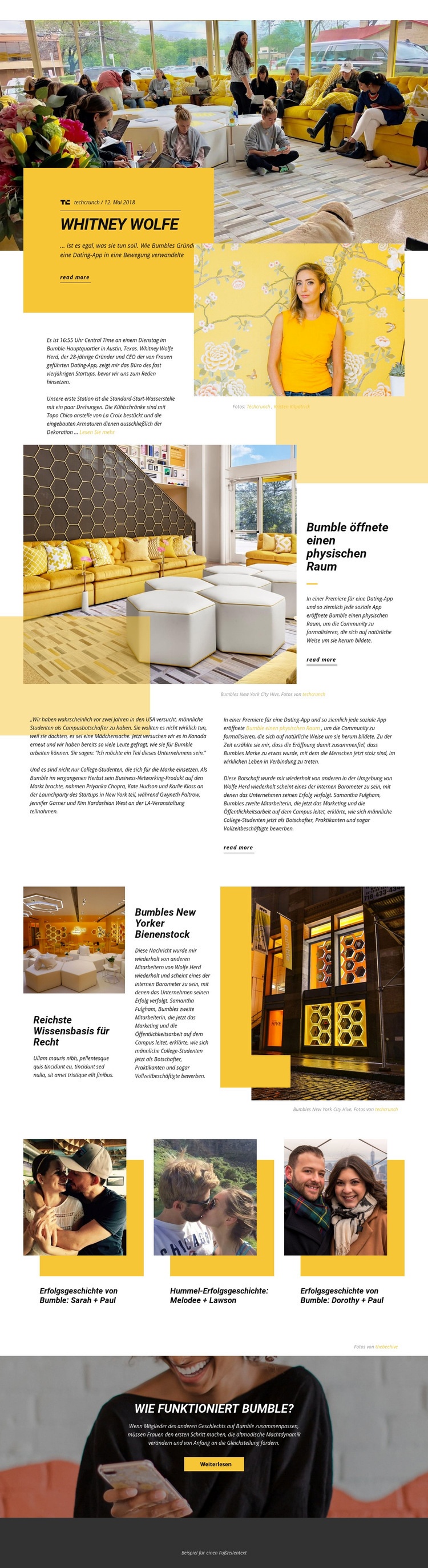
Die Gründerinnengeschichte führt hin zu „Wie funktioniert Bumble?“
Das Einstiegsfoto schafft sofort eine stimmungsvolle Kulisse, bevor das Porträt von Whitney Wolfe die Person hinter Bumble vorstellt. Dessen gelbes Textfeld, die Artikelzusammenfassung, Datums- und Quellenangaben, begleitende Fotos und ein Weiterlesen-Link bieten den Lesern einen ersten Anreiz, sich weiter mit der Seite zu beschäftigen. Der folgende redaktionelle Beitrag wechselt vom Gründerinnenporträt zu den realen Räumlichkeiten von Bumble in New York City und bringt so eine greifbare Community-Dimension ein, ohne den redaktionellen Erzählfluss zu unterbrechen.
Das begleitende Raster festigt diese Abfolge durch Zitate, Artikelauszüge, Bildunterschriften und Fotografien. Diese Elemente dienen als Kontext und Beleg rund um die Hauptgeschichte, statt als konkurrierende Angebote aufzutreten. Drei zusammenhängende Erfolgsgeschichten-Cards von Bumble übertragen das Thema anschließend auf konkrete menschliche Erfahrungen und schaffen einen weiteren Bezugspunkt vor dem abschließenden erklärenden Beitrag. Der finale Abschnitt „WIE FUNKTIONIERT BUMBLE?“ führt die Leser zurück zum Produktkonzept und dessen Matching-Interaktion.
Da die Analyse kein eindeutiges kommerzielles Conversion-Ziel belegt, sollte die Seite zurückhaltend als redaktionelle Landingpage-Struktur verstanden werden, deren Schwerpunkt auf dem Weiterlesen liegt. Ihre wiederholten Weiterlesen-Links setzen Interaktionspunkte, sollten jedoch nicht als Registrierungen, Käufe oder Anfragen interpretiert werden. Die Abfolge kann später auf eine einzelne ausgewählte Handlung abgestimmt werden; aktuell führt der stärkste Ablauf des Designs von der Aufmerksamkeit für das Profil über Community-Belege bis hin zum Produktverständnis.
Mit Nicepage anpassen
Wenn Sie Landing Page Builder verwenden, können Sie Farben, Schriftarten, Kopf- und Fußzeilen, Layout, Spalten und andere Designelemente sowie Inhalte und Bilder anpassen.
Landingpage mit Fokus auf ein Conversion-Ziel erstellen
Fokus auf eine Hauptaktion
Nutzen Sie die Landingpage, um Besucher zu einer messbaren Aktion zu führen, z. B. ein Angebot anfordern, sich registrieren, abonnieren, einen Beratungstermin buchen, eine Dienstleistung beantragen oder eine Anfrage senden. Achten Sie darauf, dass der Haupt-Call-to-Action in allen wichtigen Abschnitten einheitlich ist, sodass Überschrift, Inhalt, Formular und CTA-Buttons auf dasselbe Kampagnenziel hinarbeiten und nicht um Aufmerksamkeit konkurrieren.
Leads mit einem Formular generieren
Verwenden Sie das Kontaktformular-Element, um ein Kontakt-, Abonnement-, Antrags- oder anderes Conversion-Formular direkt in die Landingpage einzubinden. Passen Sie Formularfelder, Layout, Beschriftungen, Eingabefelder und Button an, um die für Ihre Kampagne benötigten Informationen zu erfassen und gleichzeitig den Fokus des Formulars auf die gewünschte Besucheraktion zu richten.
Nicepage bietet außerdem verschiedene Formularübermittlungsoptionen. Formulareingaben können per E-Mail versendet, als Leads gespeichert, zu Google Sheets hinzugefügt, an eine benutzerdefinierte URL oder einen Server-Endpunkt übergeben oder zum Befüllen einer MailChimp-Mailingliste verwendet werden. Dies bietet praktische Möglichkeiten, Anfragen, Registrierungen, Abonnements, Bewerbungen und andere Kampagnenreaktionen zu erfassen.
Leads und Kampagnenreaktionen verwalten
Wenn Eingaben als Leads gespeichert werden, können Sie Kontaktformular-Leads verwenden, um die über die Landingpage gesammelten Informationen einzusehen und für die Nachverfolgung zu nutzen. Stellen Sie sicher, dass das Formular mit demselben Angebot und dem primären Call-to-Action (CTA) verknüpft ist, der auf der gesamten Seite präsentiert wird, damit Besucher von der Kampagnenbotschaft direkt zu einer klaren Conversion-Aktion gelangen.
Dieser Workflow macht die Vorlage ideal für Landingpages, bei denen Angebot, Inhalt, Call-to-Action, Formular und Lead-Erfassungsprozess gemeinsam auf ein definiertes Conversion-Ziel hinarbeiten.

Mehr von Innere Startseiten
-
Kostenlose Website Builder SoftwareHerunterladen