Designpreis Landing Page


Vorlage offline bearbeiten
2. Erstellen Sie eine neue Seite und suchen Sie nach der ID 1123047
Vorlage online bearbeiten
Erstellen Sie fantastische Websites


Kostenloser Nicepage Builder
Schlüsselwörter
Von Möbel-Inspirationen zu Produkt- und Kontaktaktionen
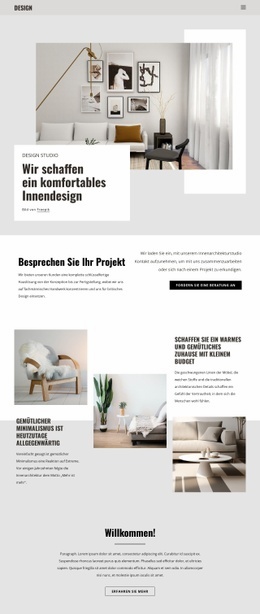
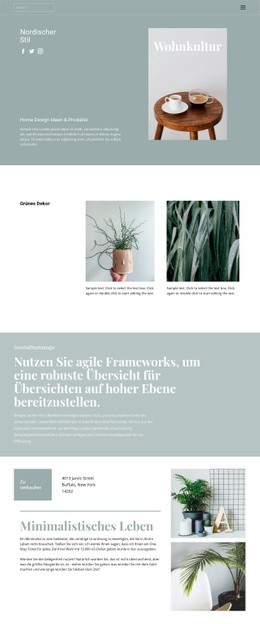
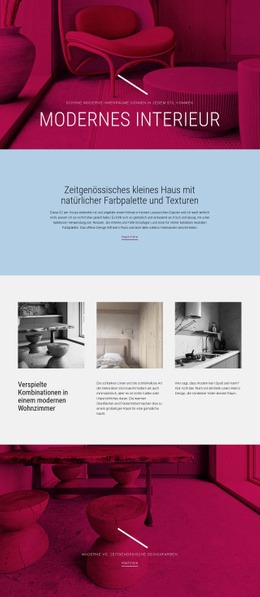
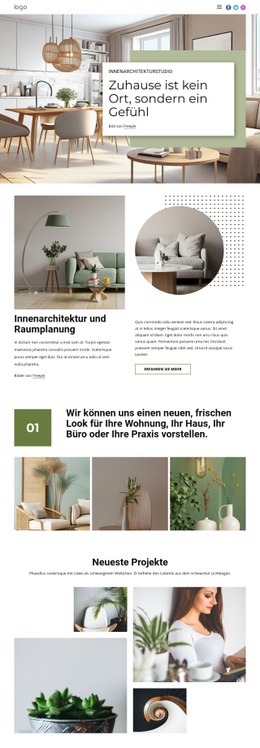
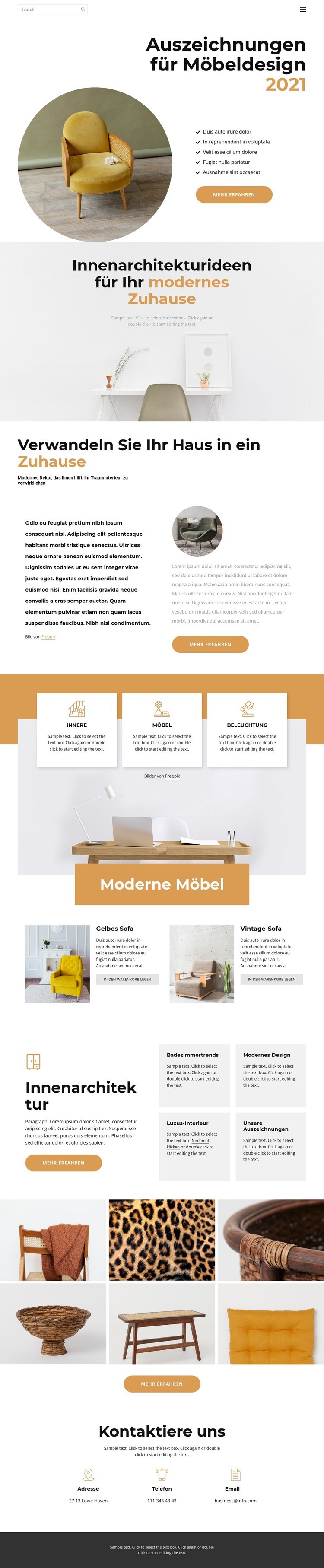
Der Einstiegsbereich gibt Besuchern einen überzeugenden Anreiz zum Weiterscrollen, bevor direktere Aktionen angeboten werden. Ein kreisförmiges Möbelfoto führt die Auszeichnungsbotschaft ein, während die begleitende Liste aus fünf Punkten prägnanten Kontext liefert und der „Mehr erfahren“-Button eine frühe Interaktionsmöglichkeit bereithält. Das breite Einrichtungsbild verlagert den Schwerpunkt anschließend von einem einzelnen Möbelstück auf eine umfassendere Inspiration für modernes Wohnen. Dieser Übergang von fokussierten Produktaufnahmen hin zum Lifestyle-Kontext vermittelt sowohl Designideen als auch die reale Umgebung, in der die Möbel wirken.
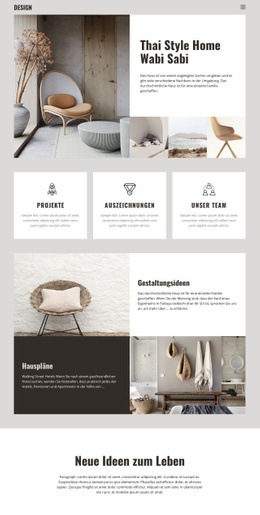
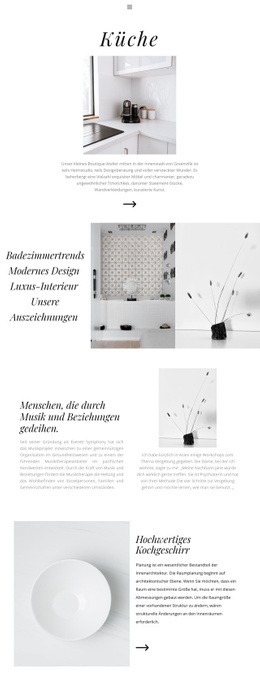
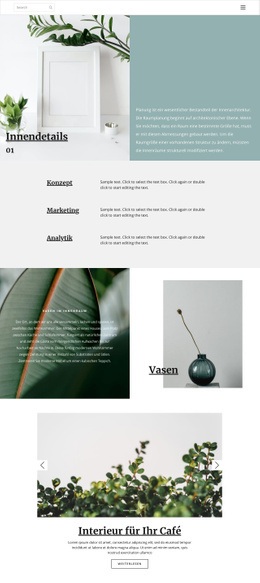
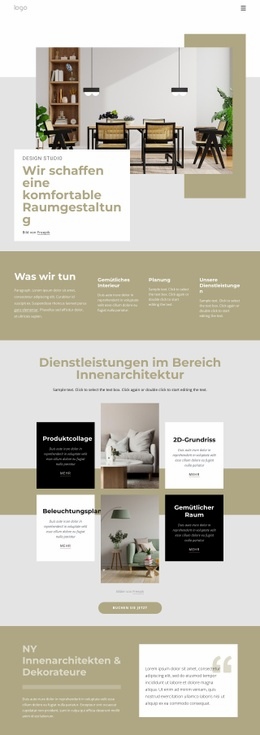
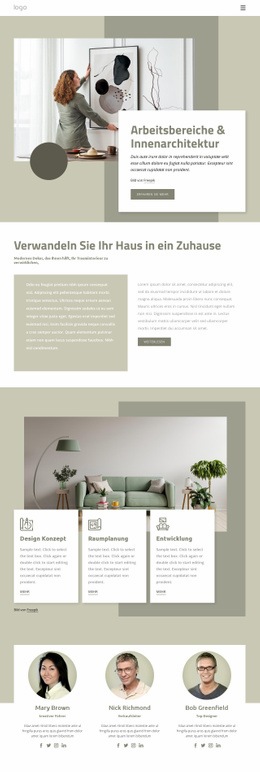
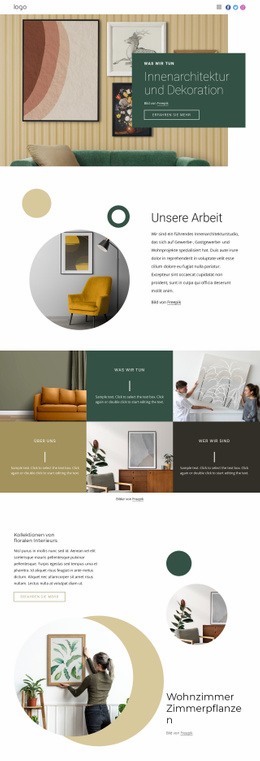
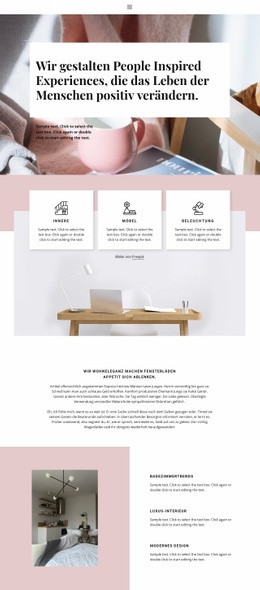
Die folgenden Abschnitte bieten unterschiedliche Formen von Orientierung und Auswahl. Der geteilte Bereich zur Wohnraumgestaltung verbindet redaktionellen Text mit einem weiteren kreisförmigen Raumbild, während die Karten für „Interieur“, „Möbel“ und „Beleuchtung“ den Besuchern helfen, die passende Rubrik anzusteuern. Der Bereich „Moderne Möbel“ eröffnet mit den Karten für das „Gelbe Sofa“ und das „Vintage-Sofa“ – jeweils mit Produktfoto und „In den Warenkorb“-Aktion – die klarste kommerzielle Interaktionsroute. Das nachfolgende Raster für Innendesign und die Galerie mit sechs Bildern halten die Erkundung thematisch konsistent, anstatt themenfremde Inhalte einzuführen. Der Bereich „Kontakt“ liefert schließlich Adresse, Telefonnummer und E-Mail-Adresse für Besucher, die eine umfassendere Anfrage stellen möchten. Da die Seite sowohl explorative „Mehr erfahren“-Aktionen als auch konkrete Kauf- oder Kontaktabschlüsse umfasst, lassen sich ihre Abschnitte gezielt nach der Reaktionsart gewichten, die für eine jeweilige Kampagne im Vordergrund steht.
Mit Nicepage anpassen
Wenn Sie Landing Page Builder verwenden, können Sie Farben, Schriftarten, Kopf- und Fußzeilen, Layout, Spalten und andere Designelemente sowie Inhalte und Bilder anpassen.
Landingpage mit Fokus auf ein Conversion-Ziel erstellen
Fokus auf eine Hauptaktion
Nutzen Sie die Landingpage, um Besucher zu einer messbaren Aktion zu führen, z. B. ein Angebot anfordern, sich registrieren, abonnieren, einen Beratungstermin buchen, eine Dienstleistung beantragen oder eine Anfrage senden. Achten Sie darauf, dass der Haupt-Call-to-Action in allen wichtigen Abschnitten einheitlich ist, sodass Überschrift, Inhalt, Formular und CTA-Buttons auf dasselbe Kampagnenziel hinarbeiten und nicht um Aufmerksamkeit konkurrieren.
Leads mit einem Formular generieren
Verwenden Sie das Kontaktformular-Element, um ein Kontakt-, Abonnement-, Antrags- oder anderes Conversion-Formular direkt in die Landingpage einzubinden. Passen Sie Formularfelder, Layout, Beschriftungen, Eingabefelder und Button an, um die für Ihre Kampagne benötigten Informationen zu erfassen und gleichzeitig den Fokus des Formulars auf die gewünschte Besucheraktion zu richten.
Nicepage bietet außerdem verschiedene Formularübermittlungsoptionen. Formulareingaben können per E-Mail versendet, als Leads gespeichert, zu Google Sheets hinzugefügt, an eine benutzerdefinierte URL oder einen Server-Endpunkt übergeben oder zum Befüllen einer MailChimp-Mailingliste verwendet werden. Dies bietet praktische Möglichkeiten, Anfragen, Registrierungen, Abonnements, Bewerbungen und andere Kampagnenreaktionen zu erfassen.
Leads und Kampagnenreaktionen verwalten
Wenn Eingaben als Leads gespeichert werden, können Sie Kontaktformular-Leads verwenden, um die über die Landingpage gesammelten Informationen einzusehen und für die Nachverfolgung zu nutzen. Stellen Sie sicher, dass das Formular mit demselben Angebot und dem primären Call-to-Action (CTA) verknüpft ist, der auf der gesamten Seite präsentiert wird, damit Besucher von der Kampagnenbotschaft direkt zu einer klaren Conversion-Aktion gelangen.
Dieser Workflow macht die Vorlage ideal für Landingpages, bei denen Angebot, Inhalt, Call-to-Action, Formular und Lead-Erfassungsprozess gemeinsam auf ein definiertes Conversion-Ziel hinarbeiten.

Mehr von Innere Startseiten
-
Kostenlose Website Builder SoftwareHerunterladen