Bumble Space Página de destino
Editar plantilla sin conexión
2. Cree una página nueva y busque la identificación 12818
Editar plantilla en línea
Crea sitios web impresionantes


Generador gratuito de Nicepage
Palabras clave
La historia de la fundadora conduce hacia «¿Cómo funciona Bumble?»
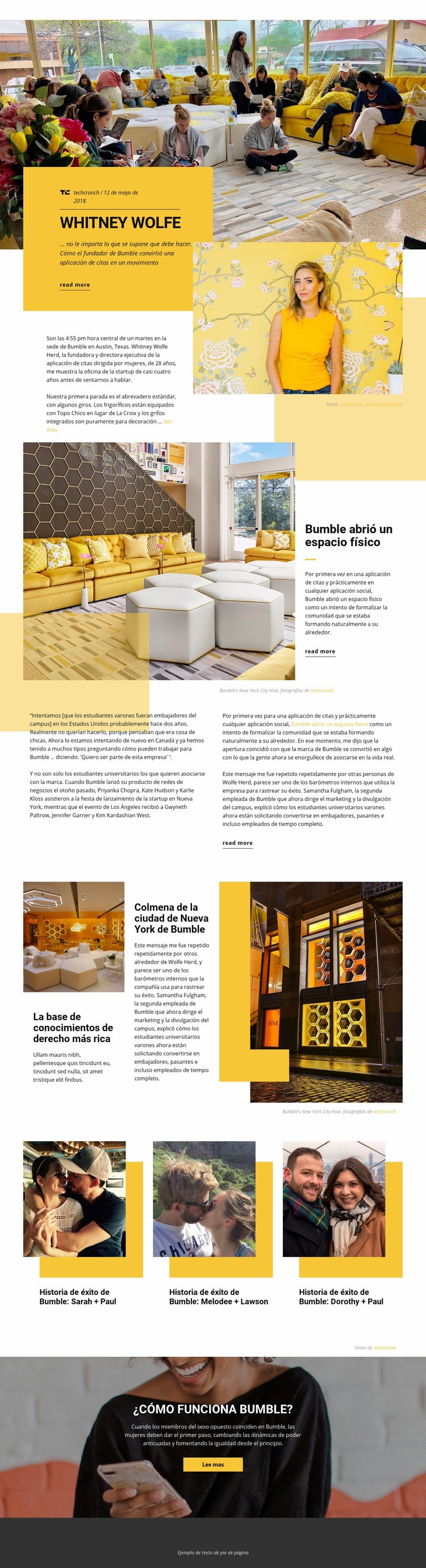
La fotografía de apertura establece una ambientación inmediata antes de que el perfil de Whitney Wolfe presente a la persona detrás de Bumble. Su panel de texto amarillo, el resumen del artículo, las referencias de fecha y fuente, las imágenes de apoyo y el enlace para seguir leyendo ofrecen a los lectores un motivo inicial para avanzar por la página. El siguiente artículo destacado pasa del perfil de la fundadora al espacio físico de Bumble en la ciudad de Nueva York, incorporando una dimensión comunitaria concreta sin interrumpir el hilo narrativo editorial.
La cuadrícula de apoyo refuerza esa progresión mediante citas textuales, extractos de artículos, pies de foto y fotografías. Estos elementos actúan como contexto y testimonios en torno a la historia central en lugar de funcionar como ofertas que compitan entre sí. Tres fichas de historias de éxito relacionadas con Bumble trasladan después la temática a logros humanos reconocibles, generando otro punto de interés antes del bloque explicativo final. La sección de cierre, «¿CÓMO FUNCIONA BUMBLE?», devuelve al lector al concepto del producto y a su interacción de emparejamiento.
Dado que el análisis no confirma un objetivo único de conversión comercial, la página debe considerarse de forma prudente como una estructura de landing page editorial centrada en la lectura continuada. Sus reiterados enlaces para seguir leyendo ofrecen puntos de respuesta, pero no deben definirse como registros, compras o consultas. La secuencia puede adaptarse más adelante en torno a una acción concreta elegida, mientras que el recorrido más definido del diseño actual parte de la atención hacia el perfil, pasa por los testimonios de la comunidad y culmina en la comprensión del producto.
Personalizar con Nicepage
Al utilizar Creador de páginas de destino, podrá ajustar los colores, las fuentes, el encabezado y el pie de página, el diseño, las columnas y otros elementos de diseño, así como el contenido y las imágenes.
Crea una página de destino centrada en un objetivo de conversión
Enfócate en una acción principal
Utiliza la página de destino para guiar a los visitantes hacia una respuesta medible, como solicitar un presupuesto, registrarse, suscribirse, reservar una consulta, solicitar un servicio o enviar una consulta. Mantén la llamada a la acción principal coherente en todas las secciones importantes para que el titular, el contenido de apoyo, el formulario y los botones de llamada a la acción trabajen para alcanzar el mismo objetivo de la campaña en lugar de competir por la atención.
Captura clientes potenciales con un formulario
Utiliza el Elemento de formulario de contacto para añadir un formulario de contacto, suscripción, solicitud u otro formulario de conversión directamente a la página de destino. Personaliza los campos, el diseño, las etiquetas, los campos de entrada y el botón del formulario para recopilar la información necesaria para tu campaña, manteniendo el formulario enfocado en la acción que deseas que los visitantes completen.
Nicepage también ofrece varias opciones de envío de formularios. Los envíos de formularios se pueden enviar por correo electrónico, almacenar como clientes potenciales, agregar a Google Sheets, enviar a una URL personalizada o a un punto final del servidor, o usar para completar una lista de correo de MailChimp. Esto ofrece opciones prácticas para recopilar consultas, registros, suscripciones, solicitudes y otras respuestas a la campaña.
Gestionar clientes potenciales y respuestas a la campaña
Cuando los envíos se almacenan como clientes potenciales, puede usar Clientes potenciales del formulario de contacto para revisar la información recopilada a través de la página de destino y usarla para el seguimiento. Mantenga el formulario vinculado a la misma oferta y llamada a la acción principal que se presenta en toda la página para que los visitantes pasen del mensaje de la campaña a una acción de conversión clara.
Este flujo de trabajo hace que la plantilla sea adecuada para páginas de destino donde la oferta, el contenido, la llamada a la acción, el formulario y el proceso de recopilación de clientes potenciales trabajan juntos para lograr un objetivo de conversión definido.

Más de Interior Páginas de destino
-
Software gratuito de creación de sitios webDescargar