Wählen Sie Ihren Plan Joomla Vorlage


Ausgerichtete Tarifspalten bilden einen strukturierten CMS-Inhaltsbereich
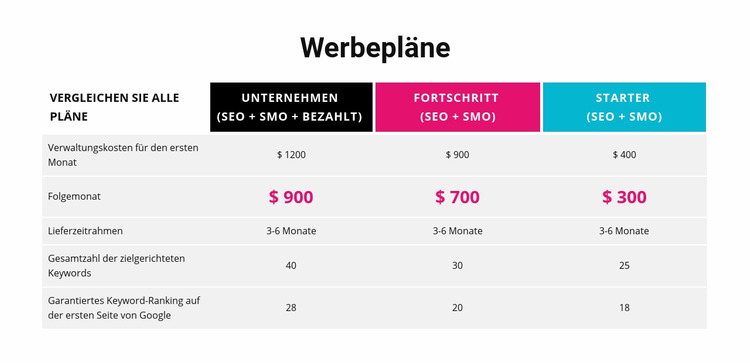
Die Überschrift „Aktionspläne“ leitet einen kompakten Informationsbereich ein, der bereits in vergleichbare Tarifbereiche unterteilt ist. Auf einer mit Joomla verwalteten Seite kann die Tabelle als beständiger Preis- oder Paketvergleichsabschnitt dienen, während die übrige Website ihre weiteren redaktionellen und navigatorischen Inhalte separat handhabt. Die Struktur eignet sich besonders für geordnete Informationen: Eine Vergleichsspalte ist an den Spalten Enterprise, Advance und Starter ausgerichtet, und fünf Kriterienzeilen halten gleichwertige Details an vorhersehbaren Positionen.
Die Tarifbezeichnungen sorgen für eine klare inhaltliche Abgrenzung. Enterprise listet SEO + SMO + PAID, während Advance und Starter SEO + SMO aufführen. Jede Spalte enthält zudem Verwaltungskosten für den ersten und die Folgemonate sowie einen gemeinsamen Lieferzeitrahmen von 3–6 Monaten und Ranking-Zahlen von 28, 20 und 18. Diese Einträge sind als die angezeigten Vergleichsdaten des Abschnitts zu verstehen, nicht als pauschale Aussage über jedes Joomla-Projekt.
Die schwarzen, magentafarbenen und cyanblauen Kopfbereiche tragen dazu bei, dass ein CMS-verwalteter Inhaltsbereich seine visuelle Gruppierung beibehält, wenn er neben anderen Seitenabschnitten platziert wird. Abwechselnd hellgraue Zeilen und weiße Trennlinien unterstützen das schnelle Überfliegen, ohne Interaktion einzuführen. Der Block kann somit eine wiederverwendbare visuelle Darstellung strukturierter Tarifinformationen innerhalb einer Joomla-orientierten Seite bleiben, während das umgebende Projekt umfassendere Inhalte über seine CMS-Umgebung verwaltet.
Mit Nicepage anpassen
Wenn Sie Joomla Page Builder verwenden, können Sie Farben, Schriftarten, Kopf- und Fußzeilen, Layout, Spalten und andere Designelemente sowie Inhalte und Bilder anpassen.
Vorlage offline bearbeiten
2. Erstellen Sie eine neue Seite oder wählen Sie eine vorhandene aus
3. Klicken Sie auf Neuen Block hinzufügen, suchen Sie nach der ID 87804 und klicken Sie auf die Eingabetaste
Vorlage online bearbeiten
Erstellen Sie fantastische Websites


Kostenloser Nicepage Builder
Schlüsselwörter
Mit dieser Vorlage in Joomla arbeiten
Joomla-Vorlage anpassen und installieren
Verwenden Sie diese vorgefertigte Vorlage, anstatt das Joomla-Design von Grund auf neu zu erstellen. Passen Sie Layout, Inhalte, Typografie, Bilder, Abschnitte und andere Designelemente visuell in der Nicepage-Anwendung an. Anschließend können Sie die Joomla-Vorlage, die Nicepage-Erweiterung und die unterstützten Inhalte auf Ihrer Joomla-Website exportieren und installieren.
Vorlage direkt in Joomla bearbeiten
Nach der Installation können Sie die Joomla-Vorlage direkt in Joomla mit der Nicepage Joomla-Erweiterung bearbeiten. Passen Sie Kopfzeile, Fußzeile, Farben, Schriftarten, Typografie und Seitenvorlagen im Joomla-Workflow an und halten Sie dabei das Website-Design mit Ihren CMS-Inhalten verbunden.
Joomla-Artikel visuell bearbeiten
Mit der Nicepage Joomla-Erweiterung können Sie Joomla-Artikel direkt im Joomla-Administrationsbereich öffnen und bearbeiten. Ändern Sie Texte, Bilder, Abschnitte, Layouts und andere Seiteninhalte im Nicepage-Editor und verwalten Sie die Artikel weiterhin über Joomla.
Joomla-Inhalts- und Template-Integration
Verwenden Sie das angepasste Template zusammen mit Joomla-Artikeln, Modulpositionen, Menüs, Formularen, Blogseiten und anderen unterstützten CMS-Elementen. Da die Nicepage-Erweiterung als Quelle für den Website-Stil dient, können gemeinsame Designeinstellungen für alle Joomla-Artikel angewendet werden, während Joomla weiterhin die CMS-Umgebung für die Verwaltung der Website-Inhalte bereitstellt.
Dieser Workflow kombiniert ein vorgefertigtes Joomla-Template mit visueller Anpassung, direkter Template-Bearbeitung in Joomla und der fortlaufenden Inhaltsverwaltung über die Nicepage Joomla-Erweiterung.

Mehr von Preisgestaltung Blöcken
-
EN
-
EN

-
EN
-
EN
-
-
EN
-
EN
-
EN
-
EN
-
EN
-
EN
-
EN
-
EN
-
EN
-
EN
-
EN
-
EN
-
-
-