Pläne und Preise Joomla Vorlage


Strukturierte Tarifinformationen für einen Joomla-Inhaltsbereich
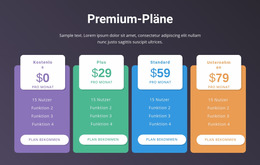
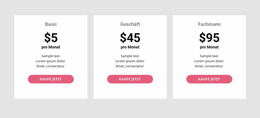
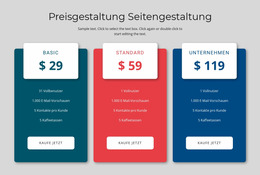
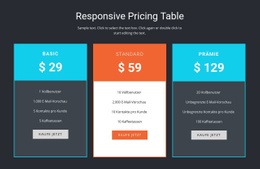
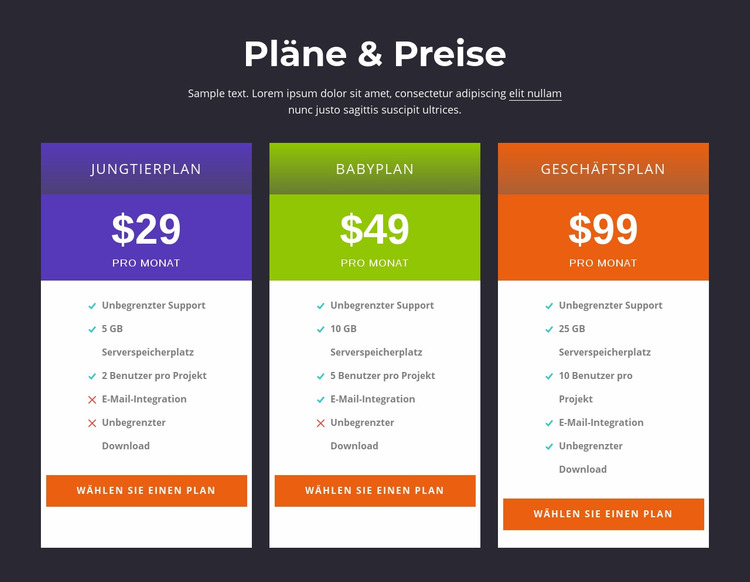
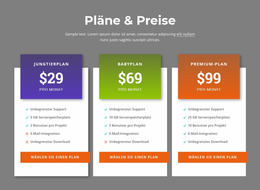
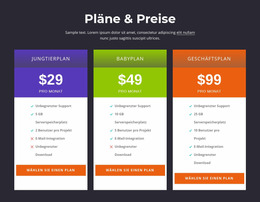
Die zentrierte Überschrift „Tarife & Preise“ und der begleitende Absatz schaffen einen fokussierten Informationsbereich, bevor die drei Tarifkarten beginnen. Jede Karte fasst eine Preisoption zusammen: Bezeichnung, monatlicher Preis, Abrechnungszeitraum, Leistungsübersicht und Auswahlschaltfläche verbleiben in derselben visuellen Gruppe. Dieser Aufbau eignet sich ideal für eine über Joomla verwaltete Seite, auf der der Preisbereich als feste Inhaltsregion neben weiteren redaktionellen Inhalten oder Serviceinformationen stehen kann.
Die horizontale Reihe ermöglicht den direkten visuellen Vergleich der drei Alternativen, während die farbigen Kopfbereiche die Tarife voneinander abheben, ohne deren gemeinsame Struktur zu verändern. Weiße Kartenoberflächen halten die wiederkehrenden Details vor dem dunklen anthrazitfarbenen Hintergrund gut lesbar, und die orangefarbenen Schaltflächen bieten eine einheitliche Positionierung für Handlungsaufrufe. Die angezeigten Beträge von 29 $, 49 $ und 99 $ sowie die Leistungsbezeichnungen sind Beispielinhalte und können durch die tatsächlichen Preisangaben des Projekts ersetzt werden.
In einer Joomla-basierten Umsetzung kann der Bereich als wiederverwendbare visuelle Darstellung strukturierter Tarifinhalte dienen, während die übergeordnete Website ihre Seiten und redaktionellen Bereiche über Joomla verwaltet. Der Block muss weder die seitenweite Navigation noch die CMS-Architektur abbilden. Seine Aufgabe ist gezielter und klarer: eine vergleichbare Auswahl an Tarifen in einem geordneten Bereich darzustellen, der sich überall dort einfügen lässt, wo Preisangaben relevant sind.
Mit Nicepage anpassen
Wenn Sie Joomla Page Builder verwenden, können Sie Farben, Schriftarten, Kopf- und Fußzeilen, Layout, Spalten und andere Designelemente sowie Inhalte und Bilder anpassen.
Vorlage offline bearbeiten
2. Erstellen Sie eine neue Seite oder wählen Sie eine vorhandene aus
3. Klicken Sie auf Neuen Block hinzufügen, suchen Sie nach der ID 460600 und klicken Sie auf die Eingabetaste
Vorlage online bearbeiten
Erstellen Sie fantastische Websites


Kostenloser Nicepage Builder
Schlüsselwörter
Mit dieser Vorlage in Joomla arbeiten
Joomla-Vorlage anpassen und installieren
Verwenden Sie diese vorgefertigte Vorlage, anstatt das Joomla-Design von Grund auf neu zu erstellen. Passen Sie Layout, Inhalte, Typografie, Bilder, Abschnitte und andere Designelemente visuell in der Nicepage-Anwendung an. Anschließend können Sie die Joomla-Vorlage, die Nicepage-Erweiterung und die unterstützten Inhalte auf Ihrer Joomla-Website exportieren und installieren.
Vorlage direkt in Joomla bearbeiten
Nach der Installation können Sie die Joomla-Vorlage direkt in Joomla mit der Nicepage Joomla-Erweiterung bearbeiten. Passen Sie Kopfzeile, Fußzeile, Farben, Schriftarten, Typografie und Seitenvorlagen im Joomla-Workflow an und halten Sie dabei das Website-Design mit Ihren CMS-Inhalten verbunden.
Joomla-Artikel visuell bearbeiten
Mit der Nicepage Joomla-Erweiterung können Sie Joomla-Artikel direkt im Joomla-Administrationsbereich öffnen und bearbeiten. Ändern Sie Texte, Bilder, Abschnitte, Layouts und andere Seiteninhalte im Nicepage-Editor und verwalten Sie die Artikel weiterhin über Joomla.
Joomla-Inhalts- und Template-Integration
Verwenden Sie das angepasste Template zusammen mit Joomla-Artikeln, Modulpositionen, Menüs, Formularen, Blogseiten und anderen unterstützten CMS-Elementen. Da die Nicepage-Erweiterung als Quelle für den Website-Stil dient, können gemeinsame Designeinstellungen für alle Joomla-Artikel angewendet werden, während Joomla weiterhin die CMS-Umgebung für die Verwaltung der Website-Inhalte bereitstellt.
Dieser Workflow kombiniert ein vorgefertigtes Joomla-Template mit visueller Anpassung, direkter Template-Bearbeitung in Joomla und der fortlaufenden Inhaltsverwaltung über die Nicepage Joomla-Erweiterung.

Design-Set (20)
-
EN

-
EN
-
-
-
-
EN
-
EN
-
EN
-
EN
-
EN
-
EN
-
EN
-
EN
-
EN
-
EN
-
EN















Mehr von Preisgestaltung Blöcken
-
EN
-
-
EN
-
EN
-
EN
-
EN
-
-
-
-
EN
-
EN
-
-
EN
-
-
EN
-
EN
-
-
-
EN
-