Preisblock Joomla Vorlage


Strukturierte Tarifinformationen für einen Joomla-Inhaltsbereich
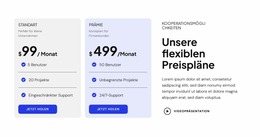
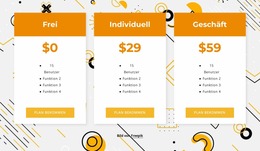
Die Überschrift und der begleitende Absatz bilden eine prägnante inhaltliche Einführung, während die vier wiederkehrenden Karten die Preisangaben in übersichtliche Tarifgruppen gliedern. „Free“, „Plus“, „Standard“ und „Business“ werden als separate Bezeichnungen aufgeführt, wobei jede Gruppe dieselbe Grundstruktur aufweist: ein Preisfeld, eine Angabe zum Abrechnungszeitraum, vier Leistungsmerkmale und einen Aktions-Button „Tarif wählen“. Diese Anordnung verschafft einer über Joomla verwalteten Seite einen klaren Inhaltsbereich zum Vergleich der angebotenen Tarife.
Die visuelle Gestaltung des Abschnitts unterstützt diese strukturierte Lesbarkeit. Akzente in Lila, Grün, Blau und Orange tragen dazu bei, die vier Gruppen zu differenzieren, während abgerundete weiße Kacheln und zentrierter Text die interne Stimmigkeit wahren. Der dunkelviolette Farbverlauf grenzt den Bereich klar von angrenzenden Seiteninhalten ab, ohne dass das umgebende CMS-Projekt jedes Gestaltungsdetail übernehmen muss.
In einer Joomla-basierten Umsetzung kann dieser Block als wiederverwendbarer Preisbereich dienen, während die übergeordnete Website ihre weiteren redaktionellen Inhalte und Seitenbereiche steuert. Seine Tarifbezeichnungen, Leistungsmerkmale, Abrechnungsdaten und Aktionsbereiche lassen sich bei der Anpassung des Abschnitts auf das tatsächliche Inhaltsmodell des Projekts abstimmen. Das Joomla-Umfeld rahmt diesen visuellen Abschnitt ein; der Block selbst bleibt ein fokussierter Vergleichsbereich mit einer konsistenten internen Anordnung.
Mit Nicepage anpassen
Wenn Sie Joomla Page Builder verwenden, können Sie Farben, Schriftarten, Kopf- und Fußzeilen, Layout, Spalten und andere Designelemente sowie Inhalte und Bilder anpassen.
Vorlage offline bearbeiten
2. Erstellen Sie eine neue Seite oder wählen Sie eine vorhandene aus
3. Klicken Sie auf Neuen Block hinzufügen, suchen Sie nach der ID 460953 und klicken Sie auf die Eingabetaste
Vorlage online bearbeiten
Erstellen Sie fantastische Websites


Kostenloser Nicepage Builder
Schlüsselwörter
Mit dieser Vorlage in Joomla arbeiten
Joomla-Vorlage anpassen und installieren
Verwenden Sie diese vorgefertigte Vorlage, anstatt das Joomla-Design von Grund auf neu zu erstellen. Passen Sie Layout, Inhalte, Typografie, Bilder, Abschnitte und andere Designelemente visuell in der Nicepage-Anwendung an. Anschließend können Sie die Joomla-Vorlage, die Nicepage-Erweiterung und die unterstützten Inhalte auf Ihrer Joomla-Website exportieren und installieren.
Vorlage direkt in Joomla bearbeiten
Nach der Installation können Sie die Joomla-Vorlage direkt in Joomla mit der Nicepage Joomla-Erweiterung bearbeiten. Passen Sie Kopfzeile, Fußzeile, Farben, Schriftarten, Typografie und Seitenvorlagen im Joomla-Workflow an und halten Sie dabei das Website-Design mit Ihren CMS-Inhalten verbunden.
Joomla-Artikel visuell bearbeiten
Mit der Nicepage Joomla-Erweiterung können Sie Joomla-Artikel direkt im Joomla-Administrationsbereich öffnen und bearbeiten. Ändern Sie Texte, Bilder, Abschnitte, Layouts und andere Seiteninhalte im Nicepage-Editor und verwalten Sie die Artikel weiterhin über Joomla.
Joomla-Inhalts- und Template-Integration
Verwenden Sie das angepasste Template zusammen mit Joomla-Artikeln, Modulpositionen, Menüs, Formularen, Blogseiten und anderen unterstützten CMS-Elementen. Da die Nicepage-Erweiterung als Quelle für den Website-Stil dient, können gemeinsame Designeinstellungen für alle Joomla-Artikel angewendet werden, während Joomla weiterhin die CMS-Umgebung für die Verwaltung der Website-Inhalte bereitstellt.
Dieser Workflow kombiniert ein vorgefertigtes Joomla-Template mit visueller Anpassung, direkter Template-Bearbeitung in Joomla und der fortlaufenden Inhaltsverwaltung über die Nicepage Joomla-Erweiterung.

Mehr von Preisgestaltung Blöcken
-
EN

-
EN
-
EN
-
EN
-
EN
-
-
-
EN