Eine Bestellung aufgeben Joomla Vorlage


Strukturierte Reservierungsinformationen für einen Joomla-Inhaltsbereich
Die Überschrift und der Begleitabsatz bilden eine kompakte Informationseinheit, bevor das eigentliche Formular beginnt. „Reservierung vornehmen“ benennt den Zweck direkt, während der Text über die Ausbildung der Therapeuten, Behandlungsstandards und Kundenbetreuung der Anfrage einen klaren Rahmen verleiht. Auf einer über Joomla verwalteten Seite kann ein solcher Abschnitt als fester visueller Inhaltsbereich bestehen bleiben, während zugehörige Website-Informationen an anderer Stelle im CMS-Projekt gepflegt werden.
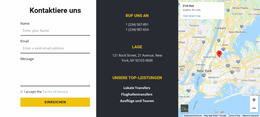
Das Formular unterteilt die Reservierungsanfrage in praxisnahe Datengruppen. Die Felder für E-Mail, Name, Datum und Telefon sind in zweispaltigen Paaren angeordnet, sodass kurze Angaben übersichtlich beieinanderbleiben. Ein breiterer Nachrichtenbereich bietet Platz für zusätzliche Details, und die Absenden-Schaltfläche schließt die sichtbare Anfrage ab. Da es sich um Pflichtfelder handelt, erfasst der Abschnitt gezielte Angaben statt einer völlig offenen Kontaktanfrage. Die dunklen Eingabeflächen und feinen hellen Ränder sorgen für eine gute Lesbarkeit auf dem schwarzen Hintergrund, während die weiße Überschrift und der konturierte Button klare Akzente setzen.
Beim Thema Joomla-Template geht es hierbei darum, wie sich diese strukturierten Informationen in eine CMS-gestützte Seite integrieren lassen – nicht um die Erstellung eines kompletten CMS-Templates aus einem einzelnen Abschnitt. Der Block kann als Reservierungs- oder Terminanfragebereich innerhalb eines serviceorientierten Beitrags oder einer Seite eingesetzt werden und behält dabei seine eigene Überschrift, den erklärenden Text, die Formularfelder und die Handlungsaufforderung bei. Seine inhaltliche Funktion bleibt dabei klar von der übergeordneten Joomla-Navigation und anderen Bereichen der Website getrennt.
Mit Nicepage anpassen
Wenn Sie Joomla Page Builder verwenden, können Sie Farben, Schriftarten, Kopf- und Fußzeilen, Layout, Spalten und andere Designelemente sowie Inhalte und Bilder anpassen.
Vorlage offline bearbeiten
2. Erstellen Sie eine neue Seite oder wählen Sie eine vorhandene aus
3. Klicken Sie auf Neuen Block hinzufügen, suchen Sie nach der ID 92067 und klicken Sie auf die Eingabetaste
Vorlage online bearbeiten
Erstellen Sie fantastische Websites


Kostenloser Nicepage Builder
Schlüsselwörter
Mit dieser Vorlage in Joomla arbeiten
Joomla-Vorlage anpassen und installieren
Verwenden Sie diese vorgefertigte Vorlage, anstatt das Joomla-Design von Grund auf neu zu erstellen. Passen Sie Layout, Inhalte, Typografie, Bilder, Abschnitte und andere Designelemente visuell in der Nicepage-Anwendung an. Anschließend können Sie die Joomla-Vorlage, die Nicepage-Erweiterung und die unterstützten Inhalte auf Ihrer Joomla-Website exportieren und installieren.
Vorlage direkt in Joomla bearbeiten
Nach der Installation können Sie die Joomla-Vorlage direkt in Joomla mit der Nicepage Joomla-Erweiterung bearbeiten. Passen Sie Kopfzeile, Fußzeile, Farben, Schriftarten, Typografie und Seitenvorlagen im Joomla-Workflow an und halten Sie dabei das Website-Design mit Ihren CMS-Inhalten verbunden.
Joomla-Artikel visuell bearbeiten
Mit der Nicepage Joomla-Erweiterung können Sie Joomla-Artikel direkt im Joomla-Administrationsbereich öffnen und bearbeiten. Ändern Sie Texte, Bilder, Abschnitte, Layouts und andere Seiteninhalte im Nicepage-Editor und verwalten Sie die Artikel weiterhin über Joomla.
Joomla-Inhalts- und Template-Integration
Verwenden Sie das angepasste Template zusammen mit Joomla-Artikeln, Modulpositionen, Menüs, Formularen, Blogseiten und anderen unterstützten CMS-Elementen. Da die Nicepage-Erweiterung als Quelle für den Website-Stil dient, können gemeinsame Designeinstellungen für alle Joomla-Artikel angewendet werden, während Joomla weiterhin die CMS-Umgebung für die Verwaltung der Website-Inhalte bereitstellt.
Dieser Workflow kombiniert ein vorgefertigtes Joomla-Template mit visueller Anpassung, direkter Template-Bearbeitung in Joomla und der fortlaufenden Inhaltsverwaltung über die Nicepage Joomla-Erweiterung.

Mehr von Kontakt Formular Blöcken
-

-
-
-
-
EN
-
-
EN
-