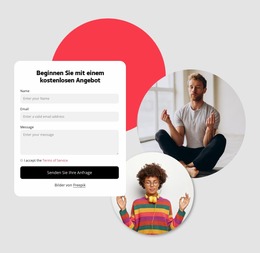
Buchen Sie Ihren nächsten Termin Joomla Vorlage


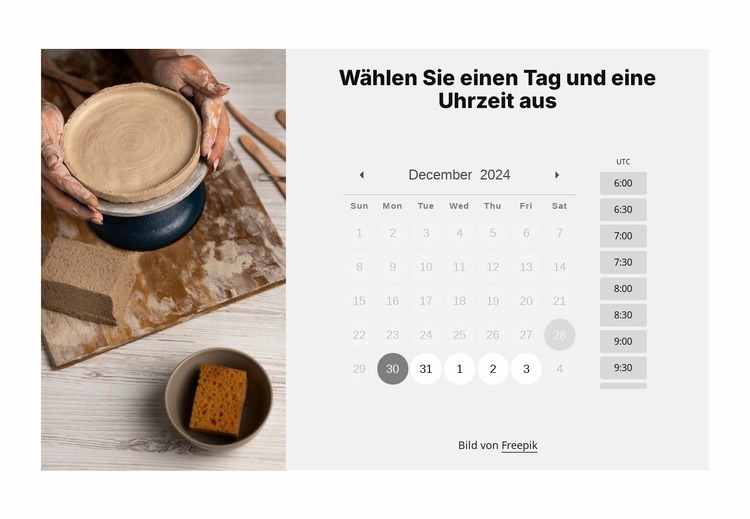
Strukturierte Termininformationen für einen Joomla-Inhaltsbereich
Das Töpferfoto, die Buchungsüberschrift und die Steuerelemente für Datum und Uhrzeit teilen diesen Block in klare Informationsbereiche auf. Die linke Spalte liefert den visuellen Kontext für einen Kurs, Workshop oder eine Dienstleistung, während die rechte Spalte die Terminbuchung unter „Tag und Uhrzeit auswählen“ bündelt. Die Datumsauswahl legt den gewünschten Tag fest, die Zeitzonenbeschriftung verdeutlicht den Zeitbezug und die Steuerelemente für freie Zeitfenster bieten im selben Inhaltsbereich die nächste Auswahlmöglichkeit.
Auf einer über Joomla verwalteten Seite kann dieses Layout als stabiler Terminabschnitt neben weiteren strukturierten Inhalten dienen. Er lässt sich in der Nähe von Beschreibungen, Dozenten- oder Servicedetails oder Kontaktangaben platzieren, ohne gleich als gesamtes Joomla-Template behandelt zu werden. Die Statusmeldungen des Blocks sind für den inhaltlichen Zusammenhang besonders wichtig: Rückmeldungen zu fehlender Verfügbarkeit, erfolgreicher Buchung, Terminkonflikten und Fehlern gehören alle zum selben Buchungsablauf und können innerhalb dieses abgegrenzten Bereichs angezeigt werden.
Die visuelle Gestaltung unterstützt diese Funktion, ohne das Inhaltsmodell zu verändern. Ein weißer äußerer Hintergrund rahmt ein hellgraues Kalenderfeld ein, dezente graue Bedienelemente sorgen für eine ruhige Benutzeroberfläche und gleichmäßig angeordnete rechteckige Schaltflächen für die Zeitfenster heben die verfügbaren Optionen deutlich hervor. Das Töpferbild verleiht dem Bereich ein wiedererkennbares Thema, während der Planer der primäre Informationsbereich bleibt. In einem größeren Joomla-Projekt kann dieser Block daher als wiederverwendbarer Inhaltsbereich für die Terminauswahl fungieren.
Mit Nicepage anpassen
Wenn Sie Joomla Page Builder verwenden, können Sie Farben, Schriftarten, Kopf- und Fußzeilen, Layout, Spalten und andere Designelemente sowie Inhalte und Bilder anpassen.
Vorlage offline bearbeiten
2. Erstellen Sie eine neue Seite oder wählen Sie eine vorhandene aus
3. Klicken Sie auf Neuen Block hinzufügen, suchen Sie nach der ID 6415769 und klicken Sie auf die Eingabetaste
Vorlage online bearbeiten
Erstellen Sie fantastische Websites


Kostenloser Nicepage Builder
Schlüsselwörter
Mit dieser Vorlage in Joomla arbeiten
Joomla-Vorlage anpassen und installieren
Verwenden Sie diese vorgefertigte Vorlage, anstatt das Joomla-Design von Grund auf neu zu erstellen. Passen Sie Layout, Inhalte, Typografie, Bilder, Abschnitte und andere Designelemente visuell in der Nicepage-Anwendung an. Anschließend können Sie die Joomla-Vorlage, die Nicepage-Erweiterung und die unterstützten Inhalte auf Ihrer Joomla-Website exportieren und installieren.
Vorlage direkt in Joomla bearbeiten
Nach der Installation können Sie die Joomla-Vorlage direkt in Joomla mit der Nicepage Joomla-Erweiterung bearbeiten. Passen Sie Kopfzeile, Fußzeile, Farben, Schriftarten, Typografie und Seitenvorlagen im Joomla-Workflow an und halten Sie dabei das Website-Design mit Ihren CMS-Inhalten verbunden.
Joomla-Artikel visuell bearbeiten
Mit der Nicepage Joomla-Erweiterung können Sie Joomla-Artikel direkt im Joomla-Administrationsbereich öffnen und bearbeiten. Ändern Sie Texte, Bilder, Abschnitte, Layouts und andere Seiteninhalte im Nicepage-Editor und verwalten Sie die Artikel weiterhin über Joomla.
Joomla-Inhalts- und Template-Integration
Verwenden Sie das angepasste Template zusammen mit Joomla-Artikeln, Modulpositionen, Menüs, Formularen, Blogseiten und anderen unterstützten CMS-Elementen. Da die Nicepage-Erweiterung als Quelle für den Website-Stil dient, können gemeinsame Designeinstellungen für alle Joomla-Artikel angewendet werden, während Joomla weiterhin die CMS-Umgebung für die Verwaltung der Website-Inhalte bereitstellt.
Dieser Workflow kombiniert ein vorgefertigtes Joomla-Template mit visueller Anpassung, direkter Template-Bearbeitung in Joomla und der fortlaufenden Inhaltsverwaltung über die Nicepage Joomla-Erweiterung.

Design-Set (30)



Mehr von Ausbildung Blöcken
-

-
EN
-
EN
-
EN
-
EN
-
EN
-
EN
-