Einfacher Kalender Joomla Vorlage


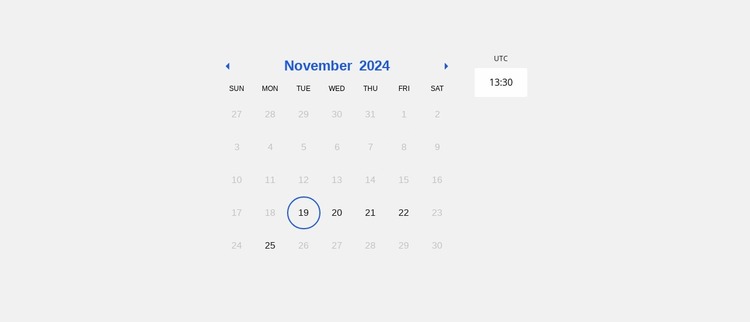
Ein strukturierter Planungsbereich für Joomla-Inhalte
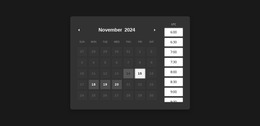
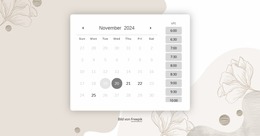
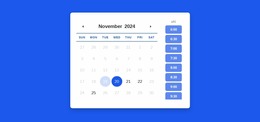
Der Inhalt des Kalenders gliedert sich ganz natürlich in Termininformationen und Auswahlelemente. Die Monats- und Jahresangabe, die Bedienelemente für den vorherigen und nächsten Monat, die Wochentagszeile sowie das Datumsraster bilden den zentralen Informationsbereich. Der umrahmte 19. Tag zeigt, wie ein ausgewähltes Datum hervorgehoben wird, während die Anzeige von Zeitzone und aktueller Uhrzeit der Auswahl einen klaren zeitlichen Bezug gibt. Der Bereich für Terminzeitfenster führt diesen Ablauf nahtlos weiter – von der Wahl des Tages bis zur Entscheidung für eine verfügbare Uhrzeit.
Innerhalb einer über Joomla verwalteten Seite bleibt diese Struktur ein stabiler visueller Inhaltsbereich für Terminangaben, während auf der restlichen Website andere redaktionelle Inhalte gepflegt werden. Der Block muss nicht als websiteübergreifendes Template angelegt werden; er fungiert als eigenständiger, klar erkennbarer Abschnitt, der neben Leistungsbeschreibungen, Teaminformationen oder Kontaktdaten platziert werden kann. Das angezeigte Datum November 2024 dient als exemplarisches Beispiel für die Monatsansicht, und die sichtbare Markierung veranschaulicht den Status der Benutzeroberfläche und keinen dauerhaften Buchungseintrag. Der Joomla-Workflow von Nicepage verbindet visuelles Webdesign mit Joomla-Inhalten auf übergeordneter Projektebene. So bleiben die zentrierte Gestaltung und die kompakte Typografie des Kalenders stets einheitlich, während die umliegenden Inhalte unabhängig voneinander verwaltet werden.
Mit Nicepage anpassen
Wenn Sie Joomla Page Builder verwenden, können Sie Farben, Schriftarten, Kopf- und Fußzeilen, Layout, Spalten und andere Designelemente sowie Inhalte und Bilder anpassen.
Vorlage offline bearbeiten
2. Erstellen Sie eine neue Seite oder wählen Sie eine vorhandene aus
3. Klicken Sie auf Neuen Block hinzufügen, suchen Sie nach der ID 6390674 und klicken Sie auf die Eingabetaste
Vorlage online bearbeiten
Erstellen Sie fantastische Websites


Kostenloser Nicepage Builder
Schlüsselwörter
Mit dieser Vorlage in Joomla arbeiten
Joomla-Vorlage anpassen und installieren
Verwenden Sie diese vorgefertigte Vorlage, anstatt das Joomla-Design von Grund auf neu zu erstellen. Passen Sie Layout, Inhalte, Typografie, Bilder, Abschnitte und andere Designelemente visuell in der Nicepage-Anwendung an. Anschließend können Sie die Joomla-Vorlage, die Nicepage-Erweiterung und die unterstützten Inhalte auf Ihrer Joomla-Website exportieren und installieren.
Vorlage direkt in Joomla bearbeiten
Nach der Installation können Sie die Joomla-Vorlage direkt in Joomla mit der Nicepage Joomla-Erweiterung bearbeiten. Passen Sie Kopfzeile, Fußzeile, Farben, Schriftarten, Typografie und Seitenvorlagen im Joomla-Workflow an und halten Sie dabei das Website-Design mit Ihren CMS-Inhalten verbunden.
Joomla-Artikel visuell bearbeiten
Mit der Nicepage Joomla-Erweiterung können Sie Joomla-Artikel direkt im Joomla-Administrationsbereich öffnen und bearbeiten. Ändern Sie Texte, Bilder, Abschnitte, Layouts und andere Seiteninhalte im Nicepage-Editor und verwalten Sie die Artikel weiterhin über Joomla.
Joomla-Inhalts- und Template-Integration
Verwenden Sie das angepasste Template zusammen mit Joomla-Artikeln, Modulpositionen, Menüs, Formularen, Blogseiten und anderen unterstützten CMS-Elementen. Da die Nicepage-Erweiterung als Quelle für den Website-Stil dient, können gemeinsame Designeinstellungen für alle Joomla-Artikel angewendet werden, während Joomla weiterhin die CMS-Umgebung für die Verwaltung der Website-Inhalte bereitstellt.
Dieser Workflow kombiniert ein vorgefertigtes Joomla-Template mit visueller Anpassung, direkter Template-Bearbeitung in Joomla und der fortlaufenden Inhaltsverwaltung über die Nicepage Joomla-Erweiterung.









Mehr von Wirtschaftsrecht Blöcken
-
EN
-
EN

-
EN
-
EN
-
EN
-
EN
-
-
EN
-
EN
-
EN
-
EN
-
-
EN
-
EN
-
-
-
EN
-
-
EN
-