Kalender mit Terminplan Joomla Vorlage


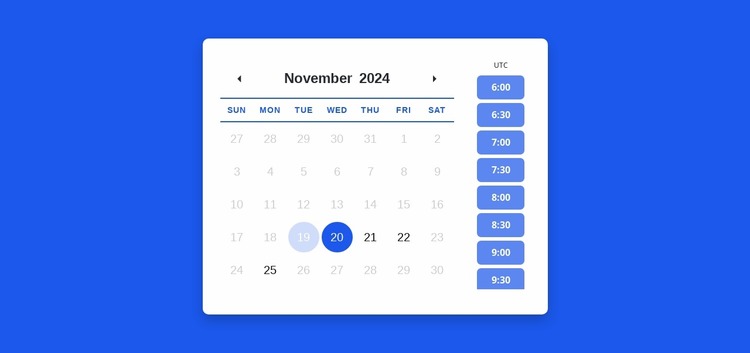
Die Kalenderkarte definiert einen strukturierten Terminbereich
Die Wochentagsbezeichnungen, das monatliche Datumsraster und die vertikale Liste der Zeitfenster unterteilen diesen Block in strukturierte Informationseinheiten, die sich in eine über Joomla verwaltete Seite einfügen lassen. Die Kalenderseite liefert den Datumskontext, während die angrenzende Gruppe von Uhrzeiten die passenden Auswahlmöglichkeiten für diesen Kontext darstellt. Beide Elemente in einer einzigen weißen, abgerundeten Karte unterzubringen, verleiht dem Terminbereich auch dann visuelle Stabilität, wenn die umliegende Seite weitere Inhaltsbereiche enthält.
Der sichtbare Monat November 2024 und die Beispieluhrzeiten veranschaulichen die Struktur des Inhalts, stellen jedoch kein verbindliches Kontingent an Buchungsterminen dar. In einem auf Joomla ausgerichteten Projekt kann der Abschnitt als Präsentationsebene für die Terminverfügbarkeit dienen, während übrige Website-Inhalte über die CMS-Umgebung gepflegt werden. Der blaue Hintergrund, die blauen Datumszustände und die blauen Uhrzeit-Schaltflächen verleihen dem Bereich ein einprägsames Erscheinungsbild, das mit zugehörigen Serviceinformationen einheitlich abgestimmt werden kann.
Diese Umsetzung unterscheidet sich von einem generischen CMS-Template-Versprechen, da der eigentliche Nutzen im strukturierten Termininhalt des Blocks liegt. Wenn das Projekt den Abschnitt mit einem Joomla-basierten Terminablauf verbindet, bieten das Monatsraster und die Uhrzeitliste einen klaren visuellen Bezugspunkt für diese Angaben. Der Joomla-Workflow von Nicepage kann das über das CMS verwaltete Gesamtprojekt unterstützen, während der wiederverwendbare Abschnitt seine eigene Datums- und Uhrzeitfunktion sowie sein internes Layout beibehält.
Mit Nicepage anpassen
Wenn Sie Joomla Page Builder verwenden, können Sie Farben, Schriftarten, Kopf- und Fußzeilen, Layout, Spalten und andere Designelemente sowie Inhalte und Bilder anpassen.
Vorlage offline bearbeiten
2. Erstellen Sie eine neue Seite oder wählen Sie eine vorhandene aus
3. Klicken Sie auf Neuen Block hinzufügen, suchen Sie nach der ID 6390715 und klicken Sie auf die Eingabetaste
Vorlage online bearbeiten
Erstellen Sie fantastische Websites


Kostenloser Nicepage Builder
Schlüsselwörter
Mit dieser Vorlage in Joomla arbeiten
Joomla-Vorlage anpassen und installieren
Verwenden Sie diese vorgefertigte Vorlage, anstatt das Joomla-Design von Grund auf neu zu erstellen. Passen Sie Layout, Inhalte, Typografie, Bilder, Abschnitte und andere Designelemente visuell in der Nicepage-Anwendung an. Anschließend können Sie die Joomla-Vorlage, die Nicepage-Erweiterung und die unterstützten Inhalte auf Ihrer Joomla-Website exportieren und installieren.
Vorlage direkt in Joomla bearbeiten
Nach der Installation können Sie die Joomla-Vorlage direkt in Joomla mit der Nicepage Joomla-Erweiterung bearbeiten. Passen Sie Kopfzeile, Fußzeile, Farben, Schriftarten, Typografie und Seitenvorlagen im Joomla-Workflow an und halten Sie dabei das Website-Design mit Ihren CMS-Inhalten verbunden.
Joomla-Artikel visuell bearbeiten
Mit der Nicepage Joomla-Erweiterung können Sie Joomla-Artikel direkt im Joomla-Administrationsbereich öffnen und bearbeiten. Ändern Sie Texte, Bilder, Abschnitte, Layouts und andere Seiteninhalte im Nicepage-Editor und verwalten Sie die Artikel weiterhin über Joomla.
Joomla-Inhalts- und Template-Integration
Verwenden Sie das angepasste Template zusammen mit Joomla-Artikeln, Modulpositionen, Menüs, Formularen, Blogseiten und anderen unterstützten CMS-Elementen. Da die Nicepage-Erweiterung als Quelle für den Website-Stil dient, können gemeinsame Designeinstellungen für alle Joomla-Artikel angewendet werden, während Joomla weiterhin die CMS-Umgebung für die Verwaltung der Website-Inhalte bereitstellt.
Dieser Workflow kombiniert ein vorgefertigtes Joomla-Template mit visueller Anpassung, direkter Template-Bearbeitung in Joomla und der fortlaufenden Inhaltsverwaltung über die Nicepage Joomla-Erweiterung.