Sperren Sie mit zwei Tasten Joomla Vorlage


Strukturierte Unternehmensinformationen für einen Joomla-Inhaltsbereich
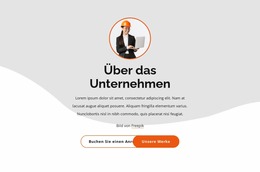
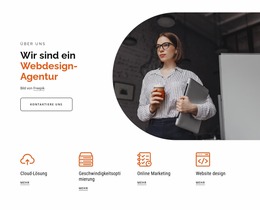
Der Abschnitt unterteilt die Unternehmensvorstellung in wenige gut lesbare Inhaltseinheiten. Das kreisrunde Porträt übernimmt die visuelle Führung, die Überschrift „Über das Unternehmen“ benennt das Thema, und der begleitende Absatz enthält den erläuternden Text darunter. Der Freepik-Hinweis bleibt ein dezentes bildbezogenes Detail und wahrt so eine klare Trennung zwischen der Hauptbotschaft und der Quellenangabe. Diese Abfolge verleiht dem Abschnitt eine klar erkennbare Informationsfunktion innerhalb einer von Joomla verwalteten Seite.
Die Zeile mit zwei Buttons ergänzt eine strukturierte Handlungsebene, ohne den Block in ein Formular oder ein interaktives Modul zu verwandeln. „Gespräch vereinbaren“ stellt ein kontaktorientiertes Inhaltsziel dar, während „Unsere Arbeiten“ auf Arbeits- oder Portfolio-Inhalte verweist. Da die Aktionen gemeinsam unterhalb der Einleitung platziert sind, kann der Abschnitt ein stabiler Unternehmensinformationsbereich bleiben, während zugehörige Inhalte an anderer Stelle im übergeordneten Joomla-Projekt gepflegt werden. Ein auf Joomla ausgerichtetes Layout kann diesen Block neben artikelähnlichem Text, Projektinformationen oder Kontaktangaben einsetzen, wobei das zentrierte Porträt und die einheitlichen Abstände die visuelle Identität wahren. Der Schwerpunkt liegt auf strukturiertem Seiteninhalt und einer klaren Bereichsfunktion, anstatt CMS-spezifische Elemente innerhalb des Abschnitts vorauszusetzen. Diese Anordnung sorgt zudem dafür, dass sich die Botschaft der Organisation deutlich von den umgebenden redaktionellen Inhalten abhebt.
Mit Nicepage anpassen
Wenn Sie Joomla Page Builder verwenden, können Sie Farben, Schriftarten, Kopf- und Fußzeilen, Layout, Spalten und andere Designelemente sowie Inhalte und Bilder anpassen.
Vorlage offline bearbeiten
2. Erstellen Sie eine neue Seite oder wählen Sie eine vorhandene aus
3. Klicken Sie auf Neuen Block hinzufügen, suchen Sie nach der ID 2626357 und klicken Sie auf die Eingabetaste
Vorlage online bearbeiten
Erstellen Sie fantastische Websites


Kostenloser Nicepage Builder
Schlüsselwörter
Mit dieser Vorlage in Joomla arbeiten
Joomla-Vorlage anpassen und installieren
Verwenden Sie diese vorgefertigte Vorlage, anstatt das Joomla-Design von Grund auf neu zu erstellen. Passen Sie Layout, Inhalte, Typografie, Bilder, Abschnitte und andere Designelemente visuell in der Nicepage-Anwendung an. Anschließend können Sie die Joomla-Vorlage, die Nicepage-Erweiterung und die unterstützten Inhalte auf Ihrer Joomla-Website exportieren und installieren.
Vorlage direkt in Joomla bearbeiten
Nach der Installation können Sie die Joomla-Vorlage direkt in Joomla mit der Nicepage Joomla-Erweiterung bearbeiten. Passen Sie Kopfzeile, Fußzeile, Farben, Schriftarten, Typografie und Seitenvorlagen im Joomla-Workflow an und halten Sie dabei das Website-Design mit Ihren CMS-Inhalten verbunden.
Joomla-Artikel visuell bearbeiten
Mit der Nicepage Joomla-Erweiterung können Sie Joomla-Artikel direkt im Joomla-Administrationsbereich öffnen und bearbeiten. Ändern Sie Texte, Bilder, Abschnitte, Layouts und andere Seiteninhalte im Nicepage-Editor und verwalten Sie die Artikel weiterhin über Joomla.
Joomla-Inhalts- und Template-Integration
Verwenden Sie das angepasste Template zusammen mit Joomla-Artikeln, Modulpositionen, Menüs, Formularen, Blogseiten und anderen unterstützten CMS-Elementen. Da die Nicepage-Erweiterung als Quelle für den Website-Stil dient, können gemeinsame Designeinstellungen für alle Joomla-Artikel angewendet werden, während Joomla weiterhin die CMS-Umgebung für die Verwaltung der Website-Inhalte bereitstellt.
Dieser Workflow kombiniert ein vorgefertigtes Joomla-Template mit visueller Anpassung, direkter Template-Bearbeitung in Joomla und der fortlaufenden Inhaltsverwaltung über die Nicepage Joomla-Erweiterung.

Design-Set (14)







Mehr von Wirtschaftsrecht Blöcken
-

-
EN
-
EN
-
EN
-
EN
-
-
EN
-
EN





Mehr von Über uns Blöcken
-
EN
-
EN
-
EN
-
EN
-
-
EN
-
EN
-