Bürostandorte Joomla Vorlage


Strukturierte Standort-Karten fassen Büroinformationen zusammen
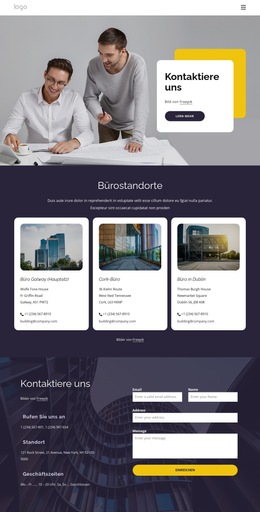
Die Überschrift und der begleitende Absatz kennzeichnen den Block als standortbezogenen Informationsbereich, bevor die drei Karten die einzelnen Büros vorstellen. Jede Karte bietet einen einheitlichen Aufbau: ein Gebäudefoto, die Standortbezeichnung, eine Adresse sowie Telefon- und E-Mail-Kontakte. Dies verleiht dem Abschnitt ein klar strukturiertes Informationsmuster, das auch bei der Einbindung als Inhaltsbereich auf einer von Joomla verwalteten Seite oder Website wiedererkennbar bleibt.
Durch das dreispaltige Layout werden die Standorte gleichrangig statt hierarchisch dargestellt. Besucher können die Büros dank des einheitlichen Kartenformats direkt vergleichen, während die weißen, abgerundeten Flächen die Details der jeweiligen Niederlassung vor dem dunkelvioletten Hintergrund des Abschnitts optisch bündeln. Das Bild über dem Text sorgt zudem für eine gemeinsame visuelle Klammer, sodass der Abschnitt die Zusammengehörigkeit der Büros vermittelt, ohne dass zusätzliche Navigationselemente oder eine komplexere Komponente erforderlich wären.
In einem Joomla-Umfeld kann der Block als stabiler Kontakt- oder Standortbereich neben den übrigen CMS-verwalteten Inhalten des Projekts fungieren. Sein praktischer Nutzen ergibt sich aus der direkten Zuordnung von Adresse und Kontaktkanälen zu jedem Büro und nicht aus speziellen CMS-Funktionen innerhalb des Blocks. Die Zeile für den Bildnachweis bildet einen eigenständigen Abschluss unterhalb der Karten. Diese Trennung sorgt dafür, dass die Standortinformationen im Fokus bleiben, während die übergeordnete Seite andere redaktionelle oder navigatorische Aufgaben übernimmt.
Mit Nicepage anpassen
Wenn Sie Joomla Page Builder verwenden, können Sie Farben, Schriftarten, Kopf- und Fußzeilen, Layout, Spalten und andere Designelemente sowie Inhalte und Bilder anpassen.
Vorlage offline bearbeiten
2. Erstellen Sie eine neue Seite oder wählen Sie eine vorhandene aus
3. Klicken Sie auf Neuen Block hinzufügen, suchen Sie nach der ID 6078256 und klicken Sie auf die Eingabetaste
Vorlage online bearbeiten
Erstellen Sie fantastische Websites


Kostenloser Nicepage Builder
Schlüsselwörter
Mit dieser Vorlage in Joomla arbeiten
Joomla-Vorlage anpassen und installieren
Verwenden Sie diese vorgefertigte Vorlage, anstatt das Joomla-Design von Grund auf neu zu erstellen. Passen Sie Layout, Inhalte, Typografie, Bilder, Abschnitte und andere Designelemente visuell in der Nicepage-Anwendung an. Anschließend können Sie die Joomla-Vorlage, die Nicepage-Erweiterung und die unterstützten Inhalte auf Ihrer Joomla-Website exportieren und installieren.
Vorlage direkt in Joomla bearbeiten
Nach der Installation können Sie die Joomla-Vorlage direkt in Joomla mit der Nicepage Joomla-Erweiterung bearbeiten. Passen Sie Kopfzeile, Fußzeile, Farben, Schriftarten, Typografie und Seitenvorlagen im Joomla-Workflow an und halten Sie dabei das Website-Design mit Ihren CMS-Inhalten verbunden.
Joomla-Artikel visuell bearbeiten
Mit der Nicepage Joomla-Erweiterung können Sie Joomla-Artikel direkt im Joomla-Administrationsbereich öffnen und bearbeiten. Ändern Sie Texte, Bilder, Abschnitte, Layouts und andere Seiteninhalte im Nicepage-Editor und verwalten Sie die Artikel weiterhin über Joomla.
Joomla-Inhalts- und Template-Integration
Verwenden Sie das angepasste Template zusammen mit Joomla-Artikeln, Modulpositionen, Menüs, Formularen, Blogseiten und anderen unterstützten CMS-Elementen. Da die Nicepage-Erweiterung als Quelle für den Website-Stil dient, können gemeinsame Designeinstellungen für alle Joomla-Artikel angewendet werden, während Joomla weiterhin die CMS-Umgebung für die Verwaltung der Website-Inhalte bereitstellt.
Dieser Workflow kombiniert ein vorgefertigtes Joomla-Template mit visueller Anpassung, direkter Template-Bearbeitung in Joomla und der fortlaufenden Inhaltsverwaltung über die Nicepage Joomla-Erweiterung.




Mehr von Architektur & Gebäude Blöcken
-
EN

-
EN
-
-
EN
-
EN
-
EN
-
EN
-
EN



Mehr von Kontakte Blöcken
-
EN
-
EN
-
EN
-
-
-
EN
-
-
EN