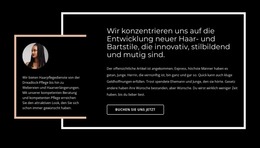
Vereinbaren Sie einen Friseurtermin Joomla Vorlage


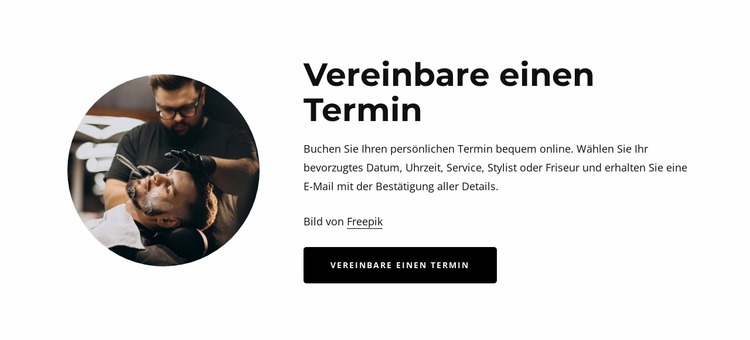
Termininformationen bilden einen klaren Inhaltsbereich für Joomla
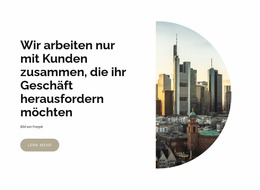
Das kreisförmige Foto und der Buchungstext übernehmen in diesem Abschnitt unterschiedliche, aber miteinander verknüpfte Rollen. Das Bild vermittelt den Barbier-Kontext, während die rechte Gruppe die Überschrift, die praktischen Buchungshinweise und den schwarzen Button „Termin buchen“ enthält. Zusammen schaffen sie einen strukturierten Informationsbereich, der auch auf einer über Joomla verwalteten Seite klar wiedererkennbar bleibt. Die Erwähnung von Daten, Uhrzeiten, Dienstleistungen, Stylisten und Barbieren im Text verleiht dem Abschnitt mehrere aussagekräftige Inhaltspunkte, ohne ihn zu einem umfangreichen Leistungskatalog zu machen.
In einem Joomla-Projekt kann dieser Block als wiederverwendbarer Terminbereich innerhalb einer Seite dienen, die weitere verwaltete Inhalte umfasst. Ergänzende Service-Informationen, Team-Details oder Kontaktdaten können an anderer Stelle platziert werden, während dieser Abschnitt die Buchungsaufforderung visuell stabil hält. Das zweispaltige Layout trennt zudem den visuellen Kontext vom handlungsorientierten Text, wodurch der Bereich auch bei Änderungen der umliegenden Inhalte seinen klaren redaktionellen Zweck behält. Der Button kann zum gewünschten Buchungsziel des Projekts führen, doch der Block selbst bleibt ein reiner Präsentationsbereich und kein vollständiges Buchungssystem. Der Joomla-Workflow von Nicepage kann visuelle Abschnitte mit Joomla-verwalteten Inhalten verknüpfen, sodass sich dieses Layout für umfassendere CMS-Seiten eignet, ohne dem Abschnitt selbst Joomla-Beiträge, -Module oder -Kategorien fest zuzuordnen.
Mit Nicepage anpassen
Wenn Sie Joomla Page Builder verwenden, können Sie Farben, Schriftarten, Kopf- und Fußzeilen, Layout, Spalten und andere Designelemente sowie Inhalte und Bilder anpassen.
Vorlage offline bearbeiten
2. Erstellen Sie eine neue Seite oder wählen Sie eine vorhandene aus
3. Klicken Sie auf Neuen Block hinzufügen, suchen Sie nach der ID 4859534 und klicken Sie auf die Eingabetaste
Vorlage online bearbeiten
Erstellen Sie fantastische Websites


Kostenloser Nicepage Builder
Schlüsselwörter
Mit dieser Vorlage in Joomla arbeiten
Joomla-Vorlage anpassen und installieren
Verwenden Sie diese vorgefertigte Vorlage, anstatt das Joomla-Design von Grund auf neu zu erstellen. Passen Sie Layout, Inhalte, Typografie, Bilder, Abschnitte und andere Designelemente visuell in der Nicepage-Anwendung an. Anschließend können Sie die Joomla-Vorlage, die Nicepage-Erweiterung und die unterstützten Inhalte auf Ihrer Joomla-Website exportieren und installieren.
Vorlage direkt in Joomla bearbeiten
Nach der Installation können Sie die Joomla-Vorlage direkt in Joomla mit der Nicepage Joomla-Erweiterung bearbeiten. Passen Sie Kopfzeile, Fußzeile, Farben, Schriftarten, Typografie und Seitenvorlagen im Joomla-Workflow an und halten Sie dabei das Website-Design mit Ihren CMS-Inhalten verbunden.
Joomla-Artikel visuell bearbeiten
Mit der Nicepage Joomla-Erweiterung können Sie Joomla-Artikel direkt im Joomla-Administrationsbereich öffnen und bearbeiten. Ändern Sie Texte, Bilder, Abschnitte, Layouts und andere Seiteninhalte im Nicepage-Editor und verwalten Sie die Artikel weiterhin über Joomla.
Joomla-Inhalts- und Template-Integration
Verwenden Sie das angepasste Template zusammen mit Joomla-Artikeln, Modulpositionen, Menüs, Formularen, Blogseiten und anderen unterstützten CMS-Elementen. Da die Nicepage-Erweiterung als Quelle für den Website-Stil dient, können gemeinsame Designeinstellungen für alle Joomla-Artikel angewendet werden, während Joomla weiterhin die CMS-Umgebung für die Verwaltung der Website-Inhalte bereitstellt.
Dieser Workflow kombiniert ein vorgefertigtes Joomla-Template mit visueller Anpassung, direkter Template-Bearbeitung in Joomla und der fortlaufenden Inhaltsverwaltung über die Nicepage Joomla-Erweiterung.

Mehr von Text & Schaltfläche Blöcken
-
EN

-
EN
-
EN
-
-
EN
-
EN
-
EN
-
EN