404 Fehlerseitenvorlage Joomla Vorlage


Ein strukturierter Fehlerbereich für mit Joomla verwaltete Inhalte
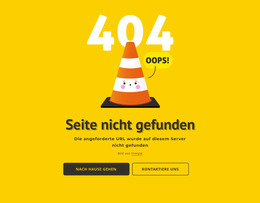
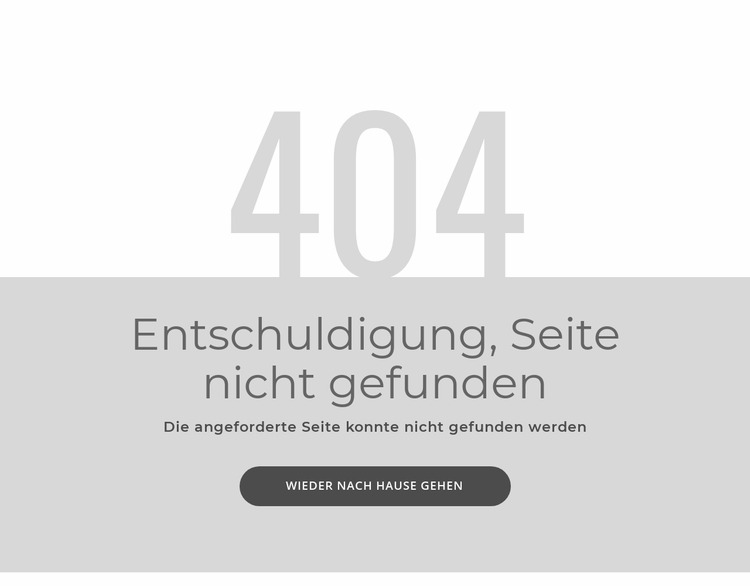
Der 404-Code und die Überschrift „Entschuldigung, Seite nicht gefunden“ bilden die primäre Erkennungsebene dieses Abschnitts, während die ergänzende Nachricht eine prägnante Erklärung für den Zustand fehlender Inhalte liefert. Der Button „ZURÜCK ZUR STARTSEITE“ verwandelt diese Erklärung anschließend in einen praktischen Rückkehrpunkt. Zusammen bilden diese Elemente einen kompakten, strukturierten Informationsbereich, der visuell stabil bleiben kann, während die übergeordnete, mit Joomla verwaltete Seite ihren breiteren Inhalts- und Redaktionskontext handhabt.
Das hellgraue Panel verleiht dem Bereich einen klar definierten Platz auf der Seite, und das vertikal zentrierte Layout sorgt dafür, dass alle vier Inhaltsobjekte demselben Fehlerzustand zugeordnet bleiben. In einem Joomla-basierten Projekt kann dieser Abschnitt als wiederverwendbare visuelle Lösung für Situationen dienen, in denen Seiten nicht gefunden werden oder Inhalte fehlen, wobei das Ziel des Buttons auf den Wiederherstellungspfad der umliegenden Website abgestimmt ist. Der dunkle Button hebt die Handlungsaufforderung zudem vom erklärenden Text ab, wodurch der vorgesehene nächste Schritt leicht zu erkennen ist. Der Block selbst bleibt der Mitteilungsbereich: Er muss keine Joomla-spezifischen Kategorien, Beiträge oder Modulpositionen aufweisen, um seinen Zweck zu erfüllen. Sein strukturierter Text und das Rückkehrelement sind die entscheidenden Komponenten bei der Einbindung des Abschnitts in eine CMS-verwaltete Inhaltsumgebung.
Mit Nicepage anpassen
Wenn Sie Joomla Page Builder verwenden, können Sie Farben, Schriftarten, Kopf- und Fußzeilen, Layout, Spalten und andere Designelemente sowie Inhalte und Bilder anpassen.
Vorlage offline bearbeiten
2. Erstellen Sie eine neue Seite oder wählen Sie eine vorhandene aus
3. Klicken Sie auf Neuen Block hinzufügen, suchen Sie nach der ID 444913 und klicken Sie auf die Eingabetaste
Vorlage online bearbeiten
Erstellen Sie fantastische Websites


Kostenloser Nicepage Builder
Schlüsselwörter
Mit dieser Vorlage in Joomla arbeiten
Joomla-Vorlage anpassen und installieren
Verwenden Sie diese vorgefertigte Vorlage, anstatt das Joomla-Design von Grund auf neu zu erstellen. Passen Sie Layout, Inhalte, Typografie, Bilder, Abschnitte und andere Designelemente visuell in der Nicepage-Anwendung an. Anschließend können Sie die Joomla-Vorlage, die Nicepage-Erweiterung und die unterstützten Inhalte auf Ihrer Joomla-Website exportieren und installieren.
Vorlage direkt in Joomla bearbeiten
Nach der Installation können Sie die Joomla-Vorlage direkt in Joomla mit der Nicepage Joomla-Erweiterung bearbeiten. Passen Sie Kopfzeile, Fußzeile, Farben, Schriftarten, Typografie und Seitenvorlagen im Joomla-Workflow an und halten Sie dabei das Website-Design mit Ihren CMS-Inhalten verbunden.
Joomla-Artikel visuell bearbeiten
Mit der Nicepage Joomla-Erweiterung können Sie Joomla-Artikel direkt im Joomla-Administrationsbereich öffnen und bearbeiten. Ändern Sie Texte, Bilder, Abschnitte, Layouts und andere Seiteninhalte im Nicepage-Editor und verwalten Sie die Artikel weiterhin über Joomla.
Joomla-Inhalts- und Template-Integration
Verwenden Sie das angepasste Template zusammen mit Joomla-Artikeln, Modulpositionen, Menüs, Formularen, Blogseiten und anderen unterstützten CMS-Elementen. Da die Nicepage-Erweiterung als Quelle für den Website-Stil dient, können gemeinsame Designeinstellungen für alle Joomla-Artikel angewendet werden, während Joomla weiterhin die CMS-Umgebung für die Verwaltung der Website-Inhalte bereitstellt.
Dieser Workflow kombiniert ein vorgefertigtes Joomla-Template mit visueller Anpassung, direkter Template-Bearbeitung in Joomla und der fortlaufenden Inhaltsverwaltung über die Nicepage Joomla-Erweiterung.

Mehr von Text & Schaltfläche Blöcken
-
EN

-
-
EN
-
EN
-
EN
-
EN
-
EN
-
EN