Programmbewertung Joomla Vorlage


Wiederkehrende Testimonial-Einträge schaffen einen stabilen Joomla-Inhaltsbereich
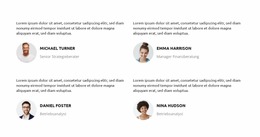
Die beiden Testimonial-Einträge unterteilen den Block unterhalb der zentrierten Einführung in klare Informationseinheiten. Jede Einheit kombiniert ein kreisförmiges Porträtelement mit einem Namen, einem Zitat und einer Rollenbezeichnung, sodass der Abschnitt strukturierte Kundenaussagen präsentieren kann, ohne auf komplexe Interaktionen angewiesen zu sein. Das wiederkehrende Format verleiht dem Inhalt zudem eine stabile visuelle Abgrenzung: Zwei zusammengehörige Stimmen erscheinen parallel nebeneinander, während die Überschrift „Lesen Sie, was unsere Kunden sagen“ den Zweck des Bereichs erläutert, bevor Besucher die Einträge erreichen.
Innerhalb eines Joomla-orientierten Projekts kann diese Anordnung als wiederverwendbarer Inhaltsbereich auf einer Seite dienen, während die übergeordnete Website ihre breitere redaktionelle Struktur verwaltet. Die Schaltfläche „Mehr erfahren“ bietet eine separate unterstützende Aktion, doch der wesentliche Beitrag des Blocks liegt in der strukturierten Bereitstellung von Testimonial-Informationen statt in einem vollständigen CMS-Template oder einer gesamten Seite. Der weiße Hintergrund und die zentrierte Ausrichtung sorgen dafür, dass sich der Bereich mühelos zwischen anderen Inhaltsbereichen platzieren lässt, während die rosa organischen Formen und kreisförmigen Porträts die in den beiden Einträgen dargestellten Personen hervorheben. Der schwarze Text unterstützt die Lesbarkeit der Zitate, und die gelbe Schaltfläche bildet einen einzelnen visuellen Interaktionspunkt oberhalb der Referenzinhalte. Der Joomla-Workflow von Nicepage kann den umgebenden CMS-Kontext bereitstellen, der Abschnitt selbst konzentriert sich jedoch weiterhin auf seine beiden Testimonial-Einträge und deren visuelle Präsentation.
Mit Nicepage anpassen
Wenn Sie Joomla Page Builder verwenden, können Sie Farben, Schriftarten, Kopf- und Fußzeilen, Layout, Spalten und andere Designelemente sowie Inhalte und Bilder anpassen.
Vorlage offline bearbeiten
2. Erstellen Sie eine neue Seite oder wählen Sie eine vorhandene aus
3. Klicken Sie auf Neuen Block hinzufügen, suchen Sie nach der ID 2981536 und klicken Sie auf die Eingabetaste
Vorlage online bearbeiten
Erstellen Sie fantastische Websites


Kostenloser Nicepage Builder
Schlüsselwörter
Mit dieser Vorlage in Joomla arbeiten
Joomla-Vorlage anpassen und installieren
Verwenden Sie diese vorgefertigte Vorlage, anstatt das Joomla-Design von Grund auf neu zu erstellen. Passen Sie Layout, Inhalte, Typografie, Bilder, Abschnitte und andere Designelemente visuell in der Nicepage-Anwendung an. Anschließend können Sie die Joomla-Vorlage, die Nicepage-Erweiterung und die unterstützten Inhalte auf Ihrer Joomla-Website exportieren und installieren.
Vorlage direkt in Joomla bearbeiten
Nach der Installation können Sie die Joomla-Vorlage direkt in Joomla mit der Nicepage Joomla-Erweiterung bearbeiten. Passen Sie Kopfzeile, Fußzeile, Farben, Schriftarten, Typografie und Seitenvorlagen im Joomla-Workflow an und halten Sie dabei das Website-Design mit Ihren CMS-Inhalten verbunden.
Joomla-Artikel visuell bearbeiten
Mit der Nicepage Joomla-Erweiterung können Sie Joomla-Artikel direkt im Joomla-Administrationsbereich öffnen und bearbeiten. Ändern Sie Texte, Bilder, Abschnitte, Layouts und andere Seiteninhalte im Nicepage-Editor und verwalten Sie die Artikel weiterhin über Joomla.
Joomla-Inhalts- und Template-Integration
Verwenden Sie das angepasste Template zusammen mit Joomla-Artikeln, Modulpositionen, Menüs, Formularen, Blogseiten und anderen unterstützten CMS-Elementen. Da die Nicepage-Erweiterung als Quelle für den Website-Stil dient, können gemeinsame Designeinstellungen für alle Joomla-Artikel angewendet werden, während Joomla weiterhin die CMS-Umgebung für die Verwaltung der Website-Inhalte bereitstellt.
Dieser Workflow kombiniert ein vorgefertigtes Joomla-Template mit visueller Anpassung, direkter Template-Bearbeitung in Joomla und der fortlaufenden Inhaltsverwaltung über die Nicepage Joomla-Erweiterung.


Mehr von Referenzen Blöcken
-

-
-
EN
-
EN
-
-
EN
-
EN
-
EN