Erstes Konzept Website-Vorlage


Ein nummerierter Konzept-Abschnitt für wiederverwendbare Website-Inhalte
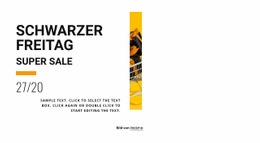
Die gelbe Markierung mit der Ziffer „1“ und die Überschrift „Designkonzept“ schaffen einen prägnanten Einstieg für diesen Inhaltsbereich. Ein begleitender Absatz vertieft den Gedanken, während der CTA „Mehr lesen“ dem Abschnitt einen eindeutigen Anschlusspunkt verleiht. Da diese Elemente im linken Textbereich zusammenbleiben, bietet der Block eine prägnante Einführung, ohne dass zusätzliche Karten, Listen oder ergänzende Bereiche nötig wären, um seinen Zweck zu erläutern.
Auf der rechten Seite füllt ein Foto einen separaten Bildbereich aus und wird von einem kantigen gelben geometrischen Rahmen eingefasst. Der wiederkehrende Farbakzent verbindet die visuelle Seite mit der nummerierten Markierung, während der weiße Hintergrund und großzügige Abstände verhindern, dass die beiden Bereiche miteinander konkurrieren. Aus dieser Kombination entsteht ein stabiles Abschnittsmuster: eine kurze Konzerterklärung auf der einen Seite und ein aussagekräftiger visueller Bezugspunkt auf der anderen. Dieses Muster lässt sich für eine einleitende Idee, eine Artikelvorschau oder einen designorientierten Inhaltsbereich innerhalb eines größeren Website-Projekts wiederverwenden.
Als Abschnitt einer Website-Vorlage liegt sein Mehrwert darin, in sich geschlossen zu sein, ohne den Anspruch zu erheben, die gesamte umgebende Website abzubilden. Andere Seiten oder Blöcke können Navigation, ausführliche Inhalte, Portfolios oder Kontaktinformationen übernehmen, während dieser Abschnitt für einen stimmigen, konzeptorientierten Akzent sorgt. Der Link „Mehr lesen“ kann diese Einführung mit einem weiterführenden Bereich an anderer Stelle im Projekt verknüpfen, und die gelbe Markierung, die geometrische Rahmung sowie die geteilte Anordnung erleichtern die visuelle Abstimmung mit angrenzenden Abschnitten.
Mit Nicepage anpassen
Wenn Sie Website Template Builder verwenden, können Sie Farben, Schriftarten, Kopf- und Fußzeilen, Layout, Spalten und andere Designelemente sowie Inhalte und Bilder anpassen.
Vorlage offline bearbeiten
2. Erstellen Sie eine neue Seite oder wählen Sie eine vorhandene aus
3. Klicken Sie auf Neuen Block hinzufügen, suchen Sie nach der ID 2981739 und klicken Sie auf die Eingabetaste
Vorlage online bearbeiten
Erstellen Sie fantastische Websites


Kostenloser Nicepage Builder
Schlüsselwörter
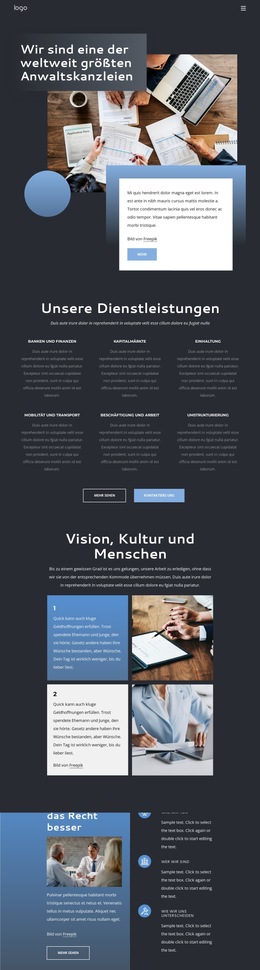
Erstellen Sie eine komplette Website mit dieser Vorlage
Website visuell anpassen
Nutzen Sie diese vorgefertigte Website-Vorlage als Ausgangspunkt für Ihr Projekt und passen Sie die Seiten in Nicepage visuell an. Ändern Sie Inhalte, Bilder, Typografie, Navigation, Abschnitte und andere Designelemente, während die Website als ein einziges, bearbeitbares Projekt erhalten bleibt.
Website-Seiten in einem Projekt verwalten
Verwenden Sie das Seiten-Panel, um die Seiten Ihrer Website zu öffnen, hinzuzufügen, zu duplizieren und zu verwalten. Bearbeiten Sie einzelne Seiten, während Navigation und die gesamte Website-Struktur im selben Projekt zugänglich bleiben. So entwickeln Sie einfacher eine komplette Website, anstatt separate Seitendateien zu verwalten.
Website mit passenden Designs erweitern
Wenn Sie zusätzliche Seiten oder Abschnitte benötigen, verwenden Sie Seitendesign-Sets, um Seiten- und Blockdesigns im gleichen visuellen Stil zu finden. Designsets gruppieren zusammengehörige Designs und erleichtern so die Erweiterung der Website mit neuen Inhalten bei gleichzeitig einheitlichem Erscheinungsbild über alle Seiten und Abschnitte hinweg.
Größere, mehrseitige Websites organisieren
Verwenden Sie bei wachsenden Websites Seitenordner, um zusammengehörige Seiten zu organisieren und die Navigation in größeren, mehrseitigen Projekten im Editor zu vereinfachen. Dies ist besonders hilfreich für Websites mit separaten Serviceseiten, Unternehmensinformationen, Kontaktseiten, Landingpages und anderen Inhaltsbereichen.
Dieser Workflow macht die Vorlage zu einer praktischen Grundlage für den Aufbau und die Erweiterung einer kompletten Website, während Seiten, Inhalte und visuelles Design innerhalb eines einzigen Nicepage-Projekts verwaltet werden.





Mehr von Teilt Blöcken
-
EN

-
EN
-
EN
-
EN
-
-
EN
-
EN
-
EN