No-Code-Plattform Joomla Vorlage


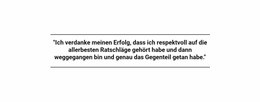
Die linksbündige Botschaft schafft einen strukturierten Joomla-Inhaltsbereich
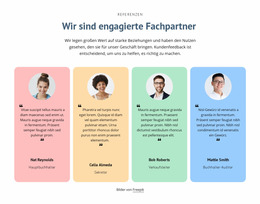
Die Überschrift und der ergänzende Nachweis unterteilen die linke Seite in einen kompakten Informationsbereich, wobei das Anführungszeichen als optischer Einstieg über der Hauptaussage dient. Der Text bestimmt Webdesign und Entwicklung als Gegenstand des Abschnitts, während das Laptop-Bild auf der rechten Seite einen konkreten Technologiebezug herstellt. Grüne botanische Bildelemente verbinden beide Seiten, sodass der Block visuell stimmig bleibt, wenn er als Abschnitt innerhalb einer über Joomla verwalteten Seite eingesetzt wird.
Diese Anordnung eignet sich für strukturierte Inhalte, die eine klar erkennbare einführende Funktion benötigen, ohne die gesamte Website-Architektur tragen zu müssen. Der Abschnitt kann einen ausführlicheren Artikel, eine Leistungsbeschreibung oder eine technologiebezogene Seite einleiten, während angrenzende Inhalte Details und Navigation übernehmen. Die statische Interaktion hält den inhaltlichen Bezug direkt: Besucher sehen die Aussage, den unterstützenden Quellennachweis und das Bild auf einen Blick, anstatt verborgene Bedienfelder oder rotierende Folien durchlaufen zu müssen.
In einem auf Joomla ausgerichteten Projekt kann der Block als stabiler visueller Inhaltsbereich dienen, während die umgebende Website die übergeordnete redaktionelle Struktur steuert. Die Nicepage-Dokumentation beschreibt den über Joomla verwalteten Inhalts-Workflow, doch die relevante Auslegung beschränkt sich hier darauf, genau diesen Hero-Bereich zwischen anderen Seiteninhalten zu platzieren. Der Abschnitt steuert seine Überschrift, den visuellen Kontext und den Nachweis bei; er wird nicht zu einem vollständigen Joomla-Template oder einer kompletten Website.
Mit Nicepage anpassen
Wenn Sie Joomla Page Builder verwenden, können Sie Farben, Schriftarten, Kopf- und Fußzeilen, Layout, Spalten und andere Designelemente sowie Inhalte und Bilder anpassen.
Vorlage offline bearbeiten
2. Erstellen Sie eine neue Seite oder wählen Sie eine vorhandene aus
3. Klicken Sie auf Neuen Block hinzufügen, suchen Sie nach der ID 698975 und klicken Sie auf die Eingabetaste
Vorlage online bearbeiten
Erstellen Sie fantastische Websites


Kostenloser Nicepage Builder
Schlüsselwörter
Mit dieser Vorlage in Joomla arbeiten
Joomla-Vorlage anpassen und installieren
Verwenden Sie diese vorgefertigte Vorlage, anstatt das Joomla-Design von Grund auf neu zu erstellen. Passen Sie Layout, Inhalte, Typografie, Bilder, Abschnitte und andere Designelemente visuell in der Nicepage-Anwendung an. Anschließend können Sie die Joomla-Vorlage, die Nicepage-Erweiterung und die unterstützten Inhalte auf Ihrer Joomla-Website exportieren und installieren.
Vorlage direkt in Joomla bearbeiten
Nach der Installation können Sie die Joomla-Vorlage direkt in Joomla mit der Nicepage Joomla-Erweiterung bearbeiten. Passen Sie Kopfzeile, Fußzeile, Farben, Schriftarten, Typografie und Seitenvorlagen im Joomla-Workflow an und halten Sie dabei das Website-Design mit Ihren CMS-Inhalten verbunden.
Joomla-Artikel visuell bearbeiten
Mit der Nicepage Joomla-Erweiterung können Sie Joomla-Artikel direkt im Joomla-Administrationsbereich öffnen und bearbeiten. Ändern Sie Texte, Bilder, Abschnitte, Layouts und andere Seiteninhalte im Nicepage-Editor und verwalten Sie die Artikel weiterhin über Joomla.
Joomla-Inhalts- und Template-Integration
Verwenden Sie das angepasste Template zusammen mit Joomla-Artikeln, Modulpositionen, Menüs, Formularen, Blogseiten und anderen unterstützten CMS-Elementen. Da die Nicepage-Erweiterung als Quelle für den Website-Stil dient, können gemeinsame Designeinstellungen für alle Joomla-Artikel angewendet werden, während Joomla weiterhin die CMS-Umgebung für die Verwaltung der Website-Inhalte bereitstellt.
Dieser Workflow kombiniert ein vorgefertigtes Joomla-Template mit visueller Anpassung, direkter Template-Bearbeitung in Joomla und der fortlaufenden Inhaltsverwaltung über die Nicepage Joomla-Erweiterung.








Mehr von Referenzen Blöcken
-
EN

-
-
EN
-
EN
-
EN
-
-
EN
-