Anmeldeformular Joomla Vorlage


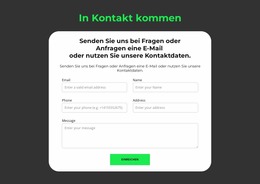
Paarweise angeordnete Kontaktdaten schaffen einen strukturierten Joomla-Inhaltsbereich
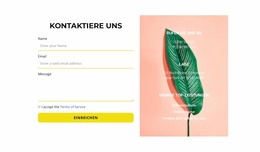
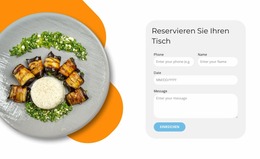
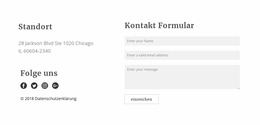
Der Abschnitt gliedert die Kontaktaufnahme in eine gut erkennbare Überschrift, eine unterstützende Anleitung und einen formularbasierten Informationsbereich. Die Eingabefelder für E-Mail, Name, Telefon und Adresse sind paarweise angeordnet, was den Basisdaten der Besucher eine kompakte Struktur verleiht. Das Nachrichtenfeld bietet anschließend Raum für das eigentliche Anliegen, bevor der grüne Absenden-Button den sichtbaren Interaktionsablauf abschließt. Im Zusammenspiel machen diese Beziehungen den Block ideal für einen kontaktbezogenen Inhaltsbereich innerhalb einer Joomla-verwalteten Seite.
Das weiße, abgerundete Feld sorgt dafür, dass diese Struktur als stabiler visueller Bereich erhalten bleibt. Die schwarze Typografie und die dezent umrandeten Eingabefelder halten einzelne Eingaben gut lesbar, während der dunkle Anthrazithintergrund den Kontaktbereich klar von benachbarten Inhalten abgrenzt. In einem auf Joomla ausgerichteten Projekt kann dieser Abschnitt als wiederverwendbarer Seitenbereich dienen, während die übrigen redaktionellen Inhalte und die Navigation der Website über das CMS gesteuert werden. Der Block selbst stellt weiterhin lediglich das Kontaktformular dar und nicht eine vollständige Joomla-Website oder ein Template.
Dieser Aufbau erweist sich als besonders nützlich, wenn ein Projekt einen einheitlichen visuellen Rahmen für strukturierte Besucheranfragen benötigt. Überschrift und Anleitung vermitteln den Zweck des Bereichs, die paarweise angeordneten Felder strukturieren die Kontaktdaten und das Textfeld hält Raum für freiere Mitteilungen bereit. So lässt sich mit diesem Aufbau ein CMS-gesteuerter Kontaktbereich unterstützen, ohne dessen Inhaltsmodell verändern zu müssen.
Mit Nicepage anpassen
Wenn Sie Joomla Page Builder verwenden, können Sie Farben, Schriftarten, Kopf- und Fußzeilen, Layout, Spalten und andere Designelemente sowie Inhalte und Bilder anpassen.
Vorlage offline bearbeiten
2. Erstellen Sie eine neue Seite oder wählen Sie eine vorhandene aus
3. Klicken Sie auf Neuen Block hinzufügen, suchen Sie nach der ID 2757980 und klicken Sie auf die Eingabetaste
Vorlage online bearbeiten
Erstellen Sie fantastische Websites


Kostenloser Nicepage Builder
Schlüsselwörter
Mit dieser Vorlage in Joomla arbeiten
Joomla-Vorlage anpassen und installieren
Verwenden Sie diese vorgefertigte Vorlage, anstatt das Joomla-Design von Grund auf neu zu erstellen. Passen Sie Layout, Inhalte, Typografie, Bilder, Abschnitte und andere Designelemente visuell in der Nicepage-Anwendung an. Anschließend können Sie die Joomla-Vorlage, die Nicepage-Erweiterung und die unterstützten Inhalte auf Ihrer Joomla-Website exportieren und installieren.
Vorlage direkt in Joomla bearbeiten
Nach der Installation können Sie die Joomla-Vorlage direkt in Joomla mit der Nicepage Joomla-Erweiterung bearbeiten. Passen Sie Kopfzeile, Fußzeile, Farben, Schriftarten, Typografie und Seitenvorlagen im Joomla-Workflow an und halten Sie dabei das Website-Design mit Ihren CMS-Inhalten verbunden.
Joomla-Artikel visuell bearbeiten
Mit der Nicepage Joomla-Erweiterung können Sie Joomla-Artikel direkt im Joomla-Administrationsbereich öffnen und bearbeiten. Ändern Sie Texte, Bilder, Abschnitte, Layouts und andere Seiteninhalte im Nicepage-Editor und verwalten Sie die Artikel weiterhin über Joomla.
Joomla-Inhalts- und Template-Integration
Verwenden Sie das angepasste Template zusammen mit Joomla-Artikeln, Modulpositionen, Menüs, Formularen, Blogseiten und anderen unterstützten CMS-Elementen. Da die Nicepage-Erweiterung als Quelle für den Website-Stil dient, können gemeinsame Designeinstellungen für alle Joomla-Artikel angewendet werden, während Joomla weiterhin die CMS-Umgebung für die Verwaltung der Website-Inhalte bereitstellt.
Dieser Workflow kombiniert ein vorgefertigtes Joomla-Template mit visueller Anpassung, direkter Template-Bearbeitung in Joomla und der fortlaufenden Inhaltsverwaltung über die Nicepage Joomla-Erweiterung.