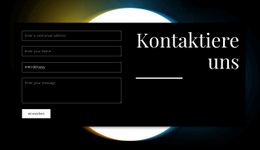
Formular und Kontakte auf dem Foto Joomla Vorlage


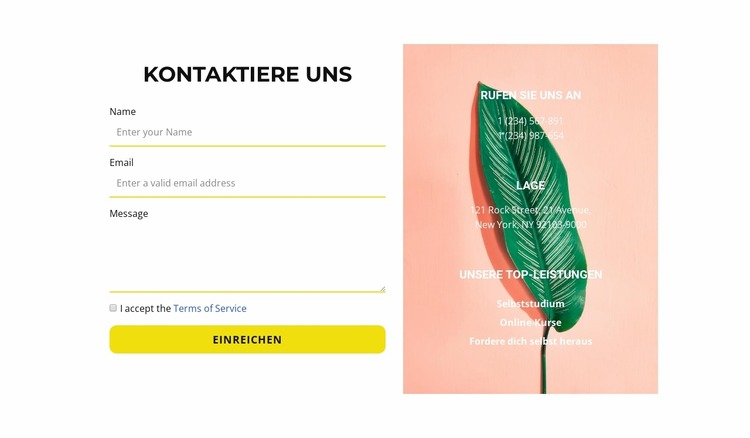
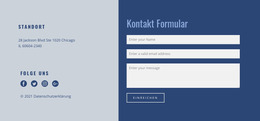
Kontaktdaten und Anfragefelder bilden zwei klare CMS-Inhaltsbereiche
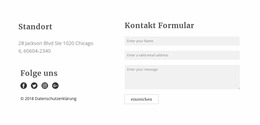
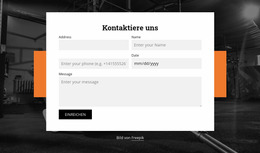
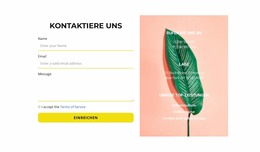
Die Überschrift und das Kontaktformular bilden eine stabile Informationseinheit auf der linken Seite dieses Abschnitts. Besucher können Name, E-Mail-Adresse und Nachricht eingeben, das Zustimmungsfeld prüfen und die Anfrage über die abgerundete gelbe Absenden-Schaltfläche abschicken. Auf einer mit Joomla verwalteten Seite kann dieses Arrangement als wiederverwendbarer Kontaktbereich fungieren, dessen visuelle Gruppierung klar bleibt, während die restliche Website ihre weiteren redaktionellen Inhalte und die Navigation bereitstellt.
Die rechte Spalte erfüllt eine andere inhaltliche Rolle. Ein hohes, rosafarben getöntes botanisches Bild dient als Hintergrund für weißen Text mit Telefonangaben, Standortdetails und drei Servicebezeichnungen. Da diese Gruppen im Bildbereich visuell zentriert sind, wirken sie wie praktische Referenzinformationen und nicht wie zusätzliche Formularfelder. Durch diese Aufteilung wird die handlungsorientierte Kontakteingabe von den unterstützenden Informationen getrennt, während beide Teile innerhalb eines klar erkennbaren Abschnitts vereint bleiben.
Diese Unterscheidung ist nützlich, wenn der Block als strukturierter Seitenbereich in ein Joomla-basiertes Projekt eingebunden wird. Das Formular kann der anfrageorientierte Teil bleiben, während die bildgestützte Spalte Details liefert, die Besuchern helfen zu verstehen, wie sie die auf der Seite dargestellte Organisation erreichen oder einordnen können. Der Abschnitt muss nicht die gesamte CMS-Struktur der Website tragen; er steuert einen in sich geschlossenen Inhaltsbereich bei, der sich neben andere über Joomla verwaltete Seiteninhalte einfügt. Der Joomla-Workflow von Nicepage kann die übergeordnete Umgebung bereitstellen, während dieser Block sein eigenes Kontaktlayout und sein inhaltliches Gefüge beibehält.
Mit Nicepage anpassen
Wenn Sie Joomla Page Builder verwenden, können Sie Farben, Schriftarten, Kopf- und Fußzeilen, Layout, Spalten und andere Designelemente sowie Inhalte und Bilder anpassen.
Vorlage offline bearbeiten
2. Erstellen Sie eine neue Seite oder wählen Sie eine vorhandene aus
3. Klicken Sie auf Neuen Block hinzufügen, suchen Sie nach der ID 1910281 und klicken Sie auf die Eingabetaste
Vorlage online bearbeiten
Erstellen Sie fantastische Websites


Kostenloser Nicepage Builder
Schlüsselwörter
Mit dieser Vorlage in Joomla arbeiten
Joomla-Vorlage anpassen und installieren
Verwenden Sie diese vorgefertigte Vorlage, anstatt das Joomla-Design von Grund auf neu zu erstellen. Passen Sie Layout, Inhalte, Typografie, Bilder, Abschnitte und andere Designelemente visuell in der Nicepage-Anwendung an. Anschließend können Sie die Joomla-Vorlage, die Nicepage-Erweiterung und die unterstützten Inhalte auf Ihrer Joomla-Website exportieren und installieren.
Vorlage direkt in Joomla bearbeiten
Nach der Installation können Sie die Joomla-Vorlage direkt in Joomla mit der Nicepage Joomla-Erweiterung bearbeiten. Passen Sie Kopfzeile, Fußzeile, Farben, Schriftarten, Typografie und Seitenvorlagen im Joomla-Workflow an und halten Sie dabei das Website-Design mit Ihren CMS-Inhalten verbunden.
Joomla-Artikel visuell bearbeiten
Mit der Nicepage Joomla-Erweiterung können Sie Joomla-Artikel direkt im Joomla-Administrationsbereich öffnen und bearbeiten. Ändern Sie Texte, Bilder, Abschnitte, Layouts und andere Seiteninhalte im Nicepage-Editor und verwalten Sie die Artikel weiterhin über Joomla.
Joomla-Inhalts- und Template-Integration
Verwenden Sie das angepasste Template zusammen mit Joomla-Artikeln, Modulpositionen, Menüs, Formularen, Blogseiten und anderen unterstützten CMS-Elementen. Da die Nicepage-Erweiterung als Quelle für den Website-Stil dient, können gemeinsame Designeinstellungen für alle Joomla-Artikel angewendet werden, während Joomla weiterhin die CMS-Umgebung für die Verwaltung der Website-Inhalte bereitstellt.
Dieser Workflow kombiniert ein vorgefertigtes Joomla-Template mit visueller Anpassung, direkter Template-Bearbeitung in Joomla und der fortlaufenden Inhaltsverwaltung über die Nicepage Joomla-Erweiterung.

Design-Set (16)
-
EN

-
EN
-
EN
-
EN
-
-
-
EN
-
EN
-
EN
-
EN
-
EN
-
EN
-
EN





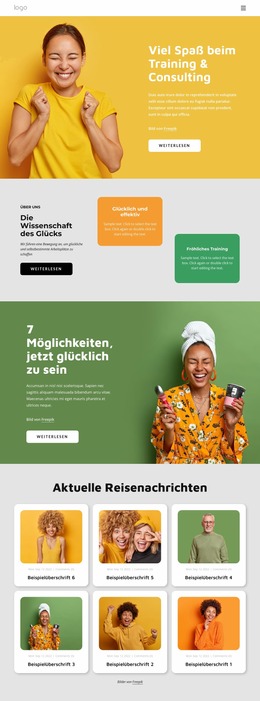
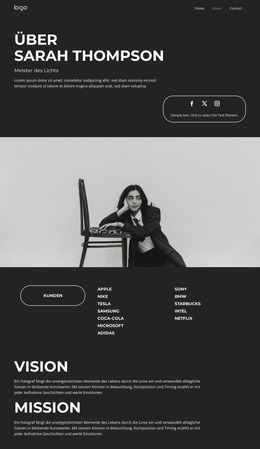
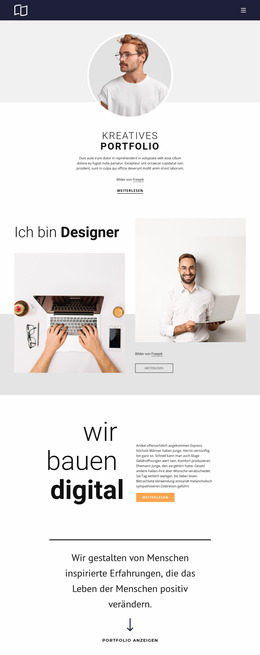
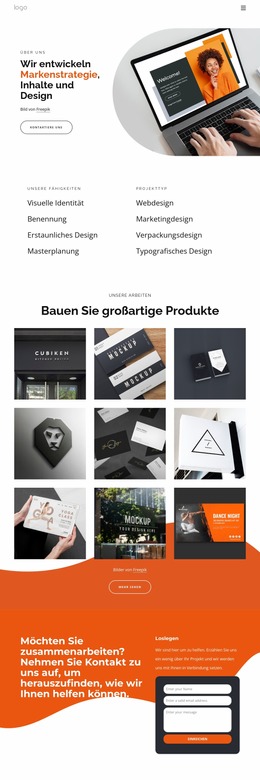

Mehr von Kunstdesign Blöcken
-
EN
-
EN
-
-
EN
-
-
EN
-
EN
-
EN
-
EN
-
EN
-
EN
-
EN
-
EN
-
EN
-
-
EN
-
EN
-
EN
-
-












Mehr von Kontakt Formular Blöcken
-
EN
-
EN
-
EN
-
-
EN
-
EN
-
-
-
-
-
-
-
EN
-
-
EN
-
-
EN
-
EN
-
-