Briefe schreiben Joomla Vorlage


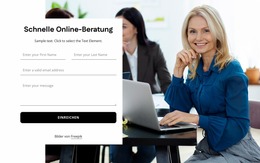
Der zweispaltige Kontaktbereich trennt Information von Rückmeldung
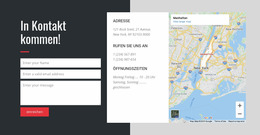
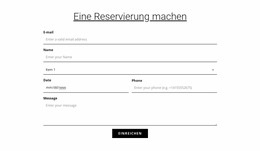
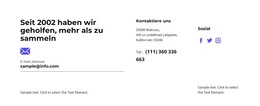
Telefonnummer, E-Mail-Adresse, Anschrift und Öffnungszeiten bilden auf der linken Seite eine verlässliche Informationsgruppe. Die rechte Spalte ist um ein Kontaktformular mit Feldern für Name, E-Mail und Nachricht strukturiert, gefolgt von der Absende-Aktion. Diese Aufteilung verleiht dem Abschnitt ein klares Inhaltsmodell: Besucher können praktische Kontaktdaten einsehen und innerhalb desselben sichtbaren Bereichs eine Anfrage senden, während beide Zwecke mühelos voneinander unterscheidbar bleiben.
Das hellgraue Panel hebt das Formular als eigenständigen Inhaltsbereich innerhalb des Blocks hervor. Vor dem weißen Hintergrund setzt es eine optische Abgrenzung, ohne eine weitere übergeordnete Seitenebene einzufügen. Violette Beschriftungen und der Absende-Button verbinden die Formularsteuerelemente, während großzügige Abstände verhindern, dass sich die Informationsspalte mit den Eingabefeldern vermischt. Das Ergebnis ist ein strukturierter CMS-Inhaltsbereich, der auch neben weiteren von Joomla verwalteten Seiteninhalten stets klar erkennbar bleibt.
In einem Joomla-Projekt kann dieser Abschnitt Kontaktinformationen und Anfrageinhalte innerhalb einer umfassenderen, CMS-gestützten Seite darstellen. Sein Mehrwert liegt nicht in einer Festlegung auf bestimmte Beiträge, Module oder Positionen innerhalb des Blocks, sondern im stabilen Zusammenspiel der beiden Inhaltsgruppen. Das umgebende Joomla-Projekt kann seine redaktionelle Gesamtstruktur flexibel steuern, während dieser Abschnitt seine fokussierte Kontaktanordnung beibehält.
Mit Nicepage anpassen
Wenn Sie Joomla Page Builder verwenden, können Sie Farben, Schriftarten, Kopf- und Fußzeilen, Layout, Spalten und andere Designelemente sowie Inhalte und Bilder anpassen.
Vorlage offline bearbeiten
2. Erstellen Sie eine neue Seite oder wählen Sie eine vorhandene aus
3. Klicken Sie auf Neuen Block hinzufügen, suchen Sie nach der ID 2722872 und klicken Sie auf die Eingabetaste
Vorlage online bearbeiten
Erstellen Sie fantastische Websites


Kostenloser Nicepage Builder
Schlüsselwörter
Mit dieser Vorlage in Joomla arbeiten
Joomla-Vorlage anpassen und installieren
Verwenden Sie diese vorgefertigte Vorlage, anstatt das Joomla-Design von Grund auf neu zu erstellen. Passen Sie Layout, Inhalte, Typografie, Bilder, Abschnitte und andere Designelemente visuell in der Nicepage-Anwendung an. Anschließend können Sie die Joomla-Vorlage, die Nicepage-Erweiterung und die unterstützten Inhalte auf Ihrer Joomla-Website exportieren und installieren.
Vorlage direkt in Joomla bearbeiten
Nach der Installation können Sie die Joomla-Vorlage direkt in Joomla mit der Nicepage Joomla-Erweiterung bearbeiten. Passen Sie Kopfzeile, Fußzeile, Farben, Schriftarten, Typografie und Seitenvorlagen im Joomla-Workflow an und halten Sie dabei das Website-Design mit Ihren CMS-Inhalten verbunden.
Joomla-Artikel visuell bearbeiten
Mit der Nicepage Joomla-Erweiterung können Sie Joomla-Artikel direkt im Joomla-Administrationsbereich öffnen und bearbeiten. Ändern Sie Texte, Bilder, Abschnitte, Layouts und andere Seiteninhalte im Nicepage-Editor und verwalten Sie die Artikel weiterhin über Joomla.
Joomla-Inhalts- und Template-Integration
Verwenden Sie das angepasste Template zusammen mit Joomla-Artikeln, Modulpositionen, Menüs, Formularen, Blogseiten und anderen unterstützten CMS-Elementen. Da die Nicepage-Erweiterung als Quelle für den Website-Stil dient, können gemeinsame Designeinstellungen für alle Joomla-Artikel angewendet werden, während Joomla weiterhin die CMS-Umgebung für die Verwaltung der Website-Inhalte bereitstellt.
Dieser Workflow kombiniert ein vorgefertigtes Joomla-Template mit visueller Anpassung, direkter Template-Bearbeitung in Joomla und der fortlaufenden Inhaltsverwaltung über die Nicepage Joomla-Erweiterung.

Design-Set (15)
-

-
EN
-
EN
-
EN
-
EN
-
EN
-
EN
-
EN
-
EN
-
EN
-
EN
-
EN






Mehr von Kontakt Formular Blöcken
-
EN
-
EN
-
-
-
-
EN
-
-
EN