Reservierungsformular Joomla Vorlage


Die Reservierungsanfrage bildet einen strukturierten CMS-Inhaltsbereich
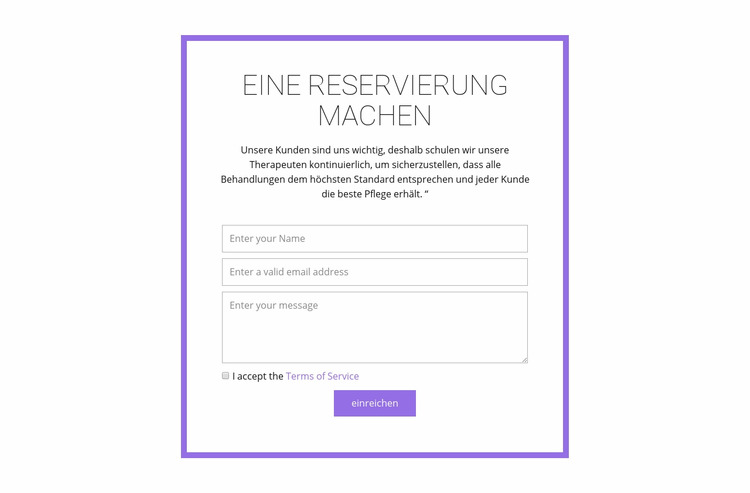
Die zentrierte Überschrift und der erläuternde Text verleihen diesem Abschnitt einen klar definierten Informationszweck, bevor Besucher das Formular erreichen. „Reservierung vornehmen“ benennt das Anliegen eindeutig, während die Angaben zur Ausbildung und den Behandlungsstandards der therapeutischen Fachkraft einen Kontext liefern, der fest mit dem Reservierungsinhalt verknüpft bleibt. Unterhalb dieser Einführung gliedert das einspaltige Formular die Anfrage in Eingabefelder für Name, E-Mail-Adresse und Nachricht, gefolgt von einem Kontrollkästchen für die Nutzungsbedingungen und einer zentrierten Schaltfläche zum Absenden.
Auf einer über Joomla verwalteten Seite kann dieses Arrangement als stabiler Inhaltsbereich für Reservierungs- oder Anfragedaten dienen. Seine Struktur ist spezifischer als ein herkömmlicher Textbereich: Der erklärende Inhalt leitet direkt in die Datenerfassung über, und die Einwilligung gehört unmittelbar zu dieser Anfrage. Der dicke lila Rahmen sorgt dafür, dass der Bereich auch neben anderen CMS-Inhalten optisch unverwechselbar bleibt, während der weiße Hintergrund und die wiederkehrenden Feldkonturen eine ruhige Leserichtung gewährleisten.
Der Abschnitt bleibt somit eine klar erkennbare visuelle und inhaltliche Einheit, während das übergeordnete Joomla-Projekt weitere Seiteninhalte und redaktionelle Bereiche abbildet. Die CMS-Umgebung rahmt den Block ein, ohne seine interne Funktionsweise zu verändern. Besucher durchlaufen hier weiterhin den gewohnten Reservierungsablauf: das Anliegen verstehen, Kontaktdaten sowie Nachricht hinterlassen, die Bedingungen akzeptieren und auf „Absenden“ klicken, um fortzufahren.
Mit Nicepage anpassen
Wenn Sie Joomla Page Builder verwenden, können Sie Farben, Schriftarten, Kopf- und Fußzeilen, Layout, Spalten und andere Designelemente sowie Inhalte und Bilder anpassen.
Vorlage offline bearbeiten
2. Erstellen Sie eine neue Seite oder wählen Sie eine vorhandene aus
3. Klicken Sie auf Neuen Block hinzufügen, suchen Sie nach der ID 81878 und klicken Sie auf die Eingabetaste
Vorlage online bearbeiten
Erstellen Sie fantastische Websites


Kostenloser Nicepage Builder
Schlüsselwörter
Mit dieser Vorlage in Joomla arbeiten
Joomla-Vorlage anpassen und installieren
Verwenden Sie diese vorgefertigte Vorlage, anstatt das Joomla-Design von Grund auf neu zu erstellen. Passen Sie Layout, Inhalte, Typografie, Bilder, Abschnitte und andere Designelemente visuell in der Nicepage-Anwendung an. Anschließend können Sie die Joomla-Vorlage, die Nicepage-Erweiterung und die unterstützten Inhalte auf Ihrer Joomla-Website exportieren und installieren.
Vorlage direkt in Joomla bearbeiten
Nach der Installation können Sie die Joomla-Vorlage direkt in Joomla mit der Nicepage Joomla-Erweiterung bearbeiten. Passen Sie Kopfzeile, Fußzeile, Farben, Schriftarten, Typografie und Seitenvorlagen im Joomla-Workflow an und halten Sie dabei das Website-Design mit Ihren CMS-Inhalten verbunden.
Joomla-Artikel visuell bearbeiten
Mit der Nicepage Joomla-Erweiterung können Sie Joomla-Artikel direkt im Joomla-Administrationsbereich öffnen und bearbeiten. Ändern Sie Texte, Bilder, Abschnitte, Layouts und andere Seiteninhalte im Nicepage-Editor und verwalten Sie die Artikel weiterhin über Joomla.
Joomla-Inhalts- und Template-Integration
Verwenden Sie das angepasste Template zusammen mit Joomla-Artikeln, Modulpositionen, Menüs, Formularen, Blogseiten und anderen unterstützten CMS-Elementen. Da die Nicepage-Erweiterung als Quelle für den Website-Stil dient, können gemeinsame Designeinstellungen für alle Joomla-Artikel angewendet werden, während Joomla weiterhin die CMS-Umgebung für die Verwaltung der Website-Inhalte bereitstellt.
Dieser Workflow kombiniert ein vorgefertigtes Joomla-Template mit visueller Anpassung, direkter Template-Bearbeitung in Joomla und der fortlaufenden Inhaltsverwaltung über die Nicepage Joomla-Erweiterung.

Mehr von Kontakt Formular Blöcken
-
-
EN

-
EN
-
-
-
EN
-
-
-
-
-
EN
-
EN
-
EN
-
-
EN
-
-
EN
-
-
-