Zutaten Nährwertangaben Joomla Vorlage


Strukturierte Rezeptinhalte für einen Joomla-Seitenbereich
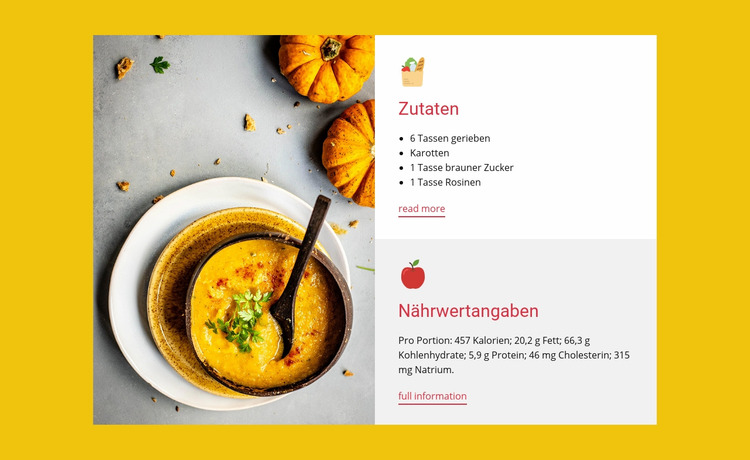
Die Bereiche für Zutaten und Nährwertangaben unterteilen den Abschnitt in zwei feste Informationseinheiten, die sich in eine mit Joomla verwaltete Seite einfügen lassen. Der obere Bereich bietet dem Rezept eine übersichtliche Zutatenliste mit vier sichtbaren Einträgen, darunter geriebene Karotten, brauner Zucker und Rosinen. Der untere Bereich präsentiert Nährwertinformationen pro Portion als Fließtext. Da beide Bereiche über eigene Überschriften sowie kontrastierende weiße und hellgraue Hintergründe verfügen, bleiben sie auch dann optisch klar voneinander getrennt, wenn die umgebende Seite weitere kulinarische Inhalte enthält.
Das große Bild nimmt die gesamte linke Spalte ein und liefert den Kontext für beide Informationsbereiche. Rote Überschriften und Links verbinden die beiden Bereiche optisch miteinander, während der leuchtend gelbe Hintergrund dem Abschnitt einen festen Platz im Seitenaufbau verleiht. Dadurch eignet sich der Block ideal als strukturierter Rezeptinformationsbereich statt als gewöhnlicher Textabschnitt.
In einem Joomla-Projekt kann der Abschnitt als wiederverwendbarer visueller Bereich dienen, während umfangreichere redaktionelle Inhalte darum herum verwaltet werden. Der Joomla-Workflow von Nicepage liefert den CMS-Kontext für Projekte auf Joomla-Basis, ändert jedoch nichts am eigentlichen Umfang des Blocks. Der Block bildet weiterhin einen eigenständigen Abschnitt für Rezeptdetails mit dem bewährten Zusammenspiel von Bild, Zutaten und Nährwerten.
Mit Nicepage anpassen
Wenn Sie Joomla Page Builder verwenden, können Sie Farben, Schriftarten, Kopf- und Fußzeilen, Layout, Spalten und andere Designelemente sowie Inhalte und Bilder anpassen.
Vorlage offline bearbeiten
2. Erstellen Sie eine neue Seite oder wählen Sie eine vorhandene aus
3. Klicken Sie auf Neuen Block hinzufügen, suchen Sie nach der ID 52824 und klicken Sie auf die Eingabetaste
Vorlage online bearbeiten
Erstellen Sie fantastische Websites


Kostenloser Nicepage Builder
Schlüsselwörter
Mit dieser Vorlage in Joomla arbeiten
Joomla-Vorlage anpassen und installieren
Verwenden Sie diese vorgefertigte Vorlage, anstatt das Joomla-Design von Grund auf neu zu erstellen. Passen Sie Layout, Inhalte, Typografie, Bilder, Abschnitte und andere Designelemente visuell in der Nicepage-Anwendung an. Anschließend können Sie die Joomla-Vorlage, die Nicepage-Erweiterung und die unterstützten Inhalte auf Ihrer Joomla-Website exportieren und installieren.
Vorlage direkt in Joomla bearbeiten
Nach der Installation können Sie die Joomla-Vorlage direkt in Joomla mit der Nicepage Joomla-Erweiterung bearbeiten. Passen Sie Kopfzeile, Fußzeile, Farben, Schriftarten, Typografie und Seitenvorlagen im Joomla-Workflow an und halten Sie dabei das Website-Design mit Ihren CMS-Inhalten verbunden.
Joomla-Artikel visuell bearbeiten
Mit der Nicepage Joomla-Erweiterung können Sie Joomla-Artikel direkt im Joomla-Administrationsbereich öffnen und bearbeiten. Ändern Sie Texte, Bilder, Abschnitte, Layouts und andere Seiteninhalte im Nicepage-Editor und verwalten Sie die Artikel weiterhin über Joomla.
Joomla-Inhalts- und Template-Integration
Verwenden Sie das angepasste Template zusammen mit Joomla-Artikeln, Modulpositionen, Menüs, Formularen, Blogseiten und anderen unterstützten CMS-Elementen. Da die Nicepage-Erweiterung als Quelle für den Website-Stil dient, können gemeinsame Designeinstellungen für alle Joomla-Artikel angewendet werden, während Joomla weiterhin die CMS-Umgebung für die Verwaltung der Website-Inhalte bereitstellt.
Dieser Workflow kombiniert ein vorgefertigtes Joomla-Template mit visueller Anpassung, direkter Template-Bearbeitung in Joomla und der fortlaufenden Inhaltsverwaltung über die Nicepage Joomla-Erweiterung.