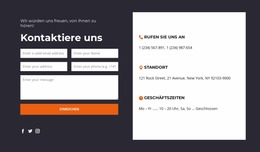
Formular mit Bild abonnieren Joomla Vorlage


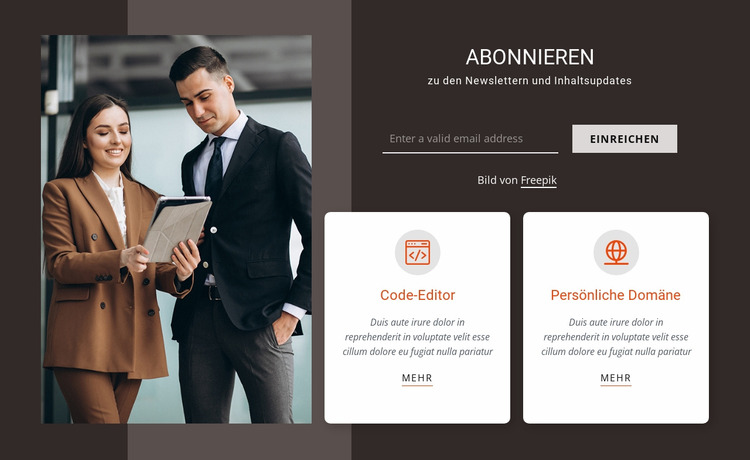
Zwei Serviceeinträge ergänzen den Anmeldeinhalt des Blocks
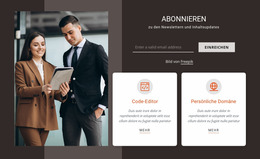
Die Überschrift „Abonnieren“ und das E-Mail-Formular definieren den zentralen Informationszweck des Bereichs: das Gewinnen von Newsletter-Anmeldungen. Unterhalb dieser Handlungseinheit teilen die Karten „Code-Editor“ und „Persönliche Domain“ zugehörige Informationen über digitale Dienste in zwei feste Inhaltseinheiten auf. Jede Einheit folgt demselben Grundmuster – Icon, beschreibender Textabsatz und „Mehr“-Link –, sodass die hervorgehobenen Service-Angebote visuell einheitlich bleiben und gleichzeitig inhaltlich eigenständig auftreten. Das Porträt zweier Geschäftsleute auf der linken Seite dient als unterstützender visueller Bereich und nicht als zusätzliche redaktionelle Inhaltsgruppe.
Auf einer in Joomla verwalteten Seite kann dieses Arrangement als wiederverwendbarer Inhaltsabschnitt für strukturierte Anmelde- und Serviceinformationen dienen. Die übergeordnete Website kann drumherum weitere Beiträge, Kategorien und Seiteninhalte steuern, während dieser Block eigenständig sein Formular und die beiden hervorgehobenen Angebote präsentiert. Die dunkle Anmeldezone setzt dem Interaktionsinhalt klare Grenzen, und die weißen, abgerundeten Karten sorgen dafür, dass sich die sekundären Informationen neben der dunkleren Fläche mühelos erfassen lassen.
Der Nutzen für das CMS ergibt sich aus der Klarheit der Inhaltsbereiche und nicht daraus, den Block in ein eigenständiges Joomla-Template umzuwandeln. Ein Projekt kann die visuelle Trennung zwischen der Newsletter-Einladung und den beiden Servicereferenzen wahren und den Bereich dennoch als Teil einer größeren verwalteten Seite einbinden. Bild, Formular und wiederkehrende Karten wirken so als eine stabile, Joomla-kompatible Inhaltszone mit klar erkennbarer redaktioneller Struktur zusammen.
Mit Nicepage anpassen
Wenn Sie Joomla Page Builder verwenden, können Sie Farben, Schriftarten, Kopf- und Fußzeilen, Layout, Spalten und andere Designelemente sowie Inhalte und Bilder anpassen.
Vorlage offline bearbeiten
2. Erstellen Sie eine neue Seite oder wählen Sie eine vorhandene aus
3. Klicken Sie auf Neuen Block hinzufügen, suchen Sie nach der ID 1026664 und klicken Sie auf die Eingabetaste
Vorlage online bearbeiten
Erstellen Sie fantastische Websites


Kostenloser Nicepage Builder
Schlüsselwörter
Mit dieser Vorlage in Joomla arbeiten
Joomla-Vorlage anpassen und installieren
Verwenden Sie diese vorgefertigte Vorlage, anstatt das Joomla-Design von Grund auf neu zu erstellen. Passen Sie Layout, Inhalte, Typografie, Bilder, Abschnitte und andere Designelemente visuell in der Nicepage-Anwendung an. Anschließend können Sie die Joomla-Vorlage, die Nicepage-Erweiterung und die unterstützten Inhalte auf Ihrer Joomla-Website exportieren und installieren.
Vorlage direkt in Joomla bearbeiten
Nach der Installation können Sie die Joomla-Vorlage direkt in Joomla mit der Nicepage Joomla-Erweiterung bearbeiten. Passen Sie Kopfzeile, Fußzeile, Farben, Schriftarten, Typografie und Seitenvorlagen im Joomla-Workflow an und halten Sie dabei das Website-Design mit Ihren CMS-Inhalten verbunden.
Joomla-Artikel visuell bearbeiten
Mit der Nicepage Joomla-Erweiterung können Sie Joomla-Artikel direkt im Joomla-Administrationsbereich öffnen und bearbeiten. Ändern Sie Texte, Bilder, Abschnitte, Layouts und andere Seiteninhalte im Nicepage-Editor und verwalten Sie die Artikel weiterhin über Joomla.
Joomla-Inhalts- und Template-Integration
Verwenden Sie das angepasste Template zusammen mit Joomla-Artikeln, Modulpositionen, Menüs, Formularen, Blogseiten und anderen unterstützten CMS-Elementen. Da die Nicepage-Erweiterung als Quelle für den Website-Stil dient, können gemeinsame Designeinstellungen für alle Joomla-Artikel angewendet werden, während Joomla weiterhin die CMS-Umgebung für die Verwaltung der Website-Inhalte bereitstellt.
Dieser Workflow kombiniert ein vorgefertigtes Joomla-Template mit visueller Anpassung, direkter Template-Bearbeitung in Joomla und der fortlaufenden Inhaltsverwaltung über die Nicepage Joomla-Erweiterung.



Mehr von Wirtschaftsrecht Blöcken
-
EN

-

-
-
EN
-
EN
-
-
EN
-
EN
-
EN
-
-
EN
-
-
EN
-
-
EN
-
EN
-
-
-
EN
-
EN





Mehr von Kontakt Formular Blöcken
-
-
EN
-
EN
-
-
EN
-
-
-
EN
-
-
-
-
EN
-
-
-
EN
-
-
EN
-
-
EN
-
EN