Einen Termin machen Joomla Vorlage


Strukturierte Kontaktinformationen innerhalb eines Joomla-Inhaltsbereichs
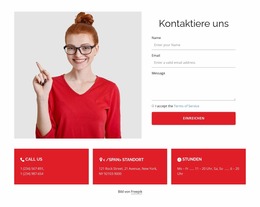
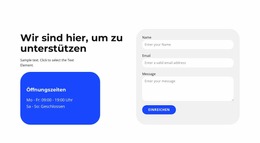
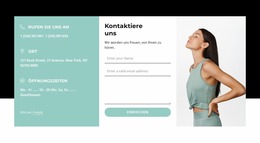
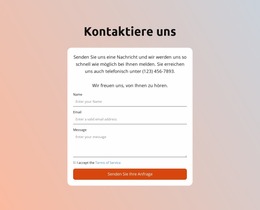
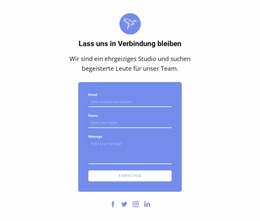
Das Formular auf der linken Seite unterteilt die Kontaktfunktion in übersichtliche Informationseinheiten: Auf die Eingabefelder für E-Mail, Name, Datum und Nachricht folgt eine Aktion zum Absenden. Die Überschrift „Kontakt“ auf der rechten Seite und die horizontale Trennlinie kennzeichnen diese Gruppe als einheitlichen Kontaktbereich, während die zweispaltige Anordnung verhindert, dass das Formular zu einem flachen Block aus Steuerelementen wird. Dadurch eignet sich der Abschnitt für einen strukturierten Inhaltsbereich auf einer in Joomla verwalteten Seite.
Die visuelle Gestaltung unterstützt diese Struktur. Ein dunkler Hintergrund und ein leuchtendes kreisförmiges Bild schaffen eine eigenständige Fläche für den Kontaktbereich, während dünne, helle Rahmen jedem Eingabefeld genügend Abgrenzung für eine schnelle visuelle Erfassung bieten. Kompakte vertikale Abstände halten die Abfolge der Felder zusammen, und die große weiße Serif-Überschrift sorgt für eine markante Kennzeichnung, ohne eine weitere Inhaltskategorie hinzuzufügen.
In einem Joomla-Projekt kann dieser Block als stabiler visueller Abschnitt bestehen bleiben, während die restliche Website die umgebenden redaktionellen Inhalte und die Seitenstruktur verwaltet. Der Wert des Abschnitts ergibt sich aus der Beziehung zwischen einer klar definierten Kontaktinformationsgruppe und einem wiedererkennbaren Überschriftenbereich – und nicht aus der Annahme, dass Joomla-Beiträge, -Kategorien oder -Modulpositionen bereits darin enthalten sind. Er lässt sich daher als einzelner CMS-verwalteter Inhaltsbereich anpassen, wobei die vorhandenen Formularfelder und der Zweck des Absendens erhalten bleiben.
Mit Nicepage anpassen
Wenn Sie Joomla Page Builder verwenden, können Sie Farben, Schriftarten, Kopf- und Fußzeilen, Layout, Spalten und andere Designelemente sowie Inhalte und Bilder anpassen.
Vorlage offline bearbeiten
2. Erstellen Sie eine neue Seite oder wählen Sie eine vorhandene aus
3. Klicken Sie auf Neuen Block hinzufügen, suchen Sie nach der ID 93797 und klicken Sie auf die Eingabetaste
Vorlage online bearbeiten
Erstellen Sie fantastische Websites


Kostenloser Nicepage Builder
Schlüsselwörter
Mit dieser Vorlage in Joomla arbeiten
Joomla-Vorlage anpassen und installieren
Verwenden Sie diese vorgefertigte Vorlage, anstatt das Joomla-Design von Grund auf neu zu erstellen. Passen Sie Layout, Inhalte, Typografie, Bilder, Abschnitte und andere Designelemente visuell in der Nicepage-Anwendung an. Anschließend können Sie die Joomla-Vorlage, die Nicepage-Erweiterung und die unterstützten Inhalte auf Ihrer Joomla-Website exportieren und installieren.
Vorlage direkt in Joomla bearbeiten
Nach der Installation können Sie die Joomla-Vorlage direkt in Joomla mit der Nicepage Joomla-Erweiterung bearbeiten. Passen Sie Kopfzeile, Fußzeile, Farben, Schriftarten, Typografie und Seitenvorlagen im Joomla-Workflow an und halten Sie dabei das Website-Design mit Ihren CMS-Inhalten verbunden.
Joomla-Artikel visuell bearbeiten
Mit der Nicepage Joomla-Erweiterung können Sie Joomla-Artikel direkt im Joomla-Administrationsbereich öffnen und bearbeiten. Ändern Sie Texte, Bilder, Abschnitte, Layouts und andere Seiteninhalte im Nicepage-Editor und verwalten Sie die Artikel weiterhin über Joomla.
Joomla-Inhalts- und Template-Integration
Verwenden Sie das angepasste Template zusammen mit Joomla-Artikeln, Modulpositionen, Menüs, Formularen, Blogseiten und anderen unterstützten CMS-Elementen. Da die Nicepage-Erweiterung als Quelle für den Website-Stil dient, können gemeinsame Designeinstellungen für alle Joomla-Artikel angewendet werden, während Joomla weiterhin die CMS-Umgebung für die Verwaltung der Website-Inhalte bereitstellt.
Dieser Workflow kombiniert ein vorgefertigtes Joomla-Template mit visueller Anpassung, direkter Template-Bearbeitung in Joomla und der fortlaufenden Inhaltsverwaltung über die Nicepage Joomla-Erweiterung.




Mehr von Kunstdesign Blöcken
-
EN

-
EN
-
EN
-
-
-
-
EN
-
EN







Mehr von Kontakt Formular Blöcken
-
EN
-
EN
-
-
-
-
-
EN
-